GuidePar Rafał Czarnecki6 min de lecture
Comment ajouter des sous-titres à une vidéo automatiquement
En bref
- Vous importez un MP4 ou MOV jusqu’à 50 Mo et 3 minutes, ou vous choisissez un clip déjà créé dans Fattly.
- La reconnaissance vocale est gratuite (jusqu’à 20 fois par jour) et fonctionne en français, anglais, allemand, espagnol et polonais.
- Incruster les sous-titres coûte 5 crédits par minute entamée : 5 pour un clip jusqu’à 1 minute, 15 pour 3 minutes.
- Les 10 crédits offerts à l’inscription suffisent pour deux clips d’une minute maximum.
- Les sous-titres sont incrustés dans l’image : vous ne recevez donc pas de fichier de sous-titres séparé.
Sommaire
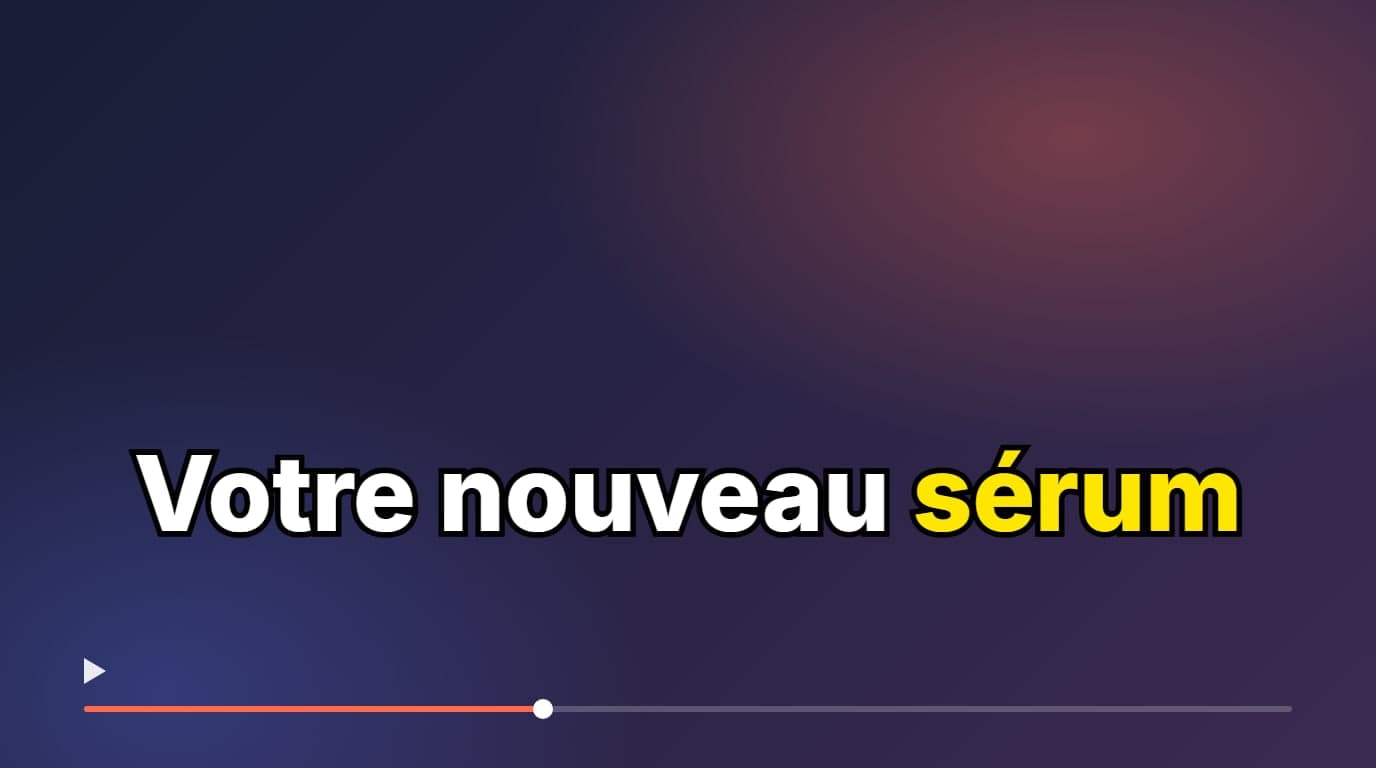
Beaucoup de gens regardent les vidéos courtes et les publicités sans le son : un clip parlé sans sous-titres perd donc une partie de son public. Les sous-titres pour vidéo de Fattly transforment la voix de votre clip en sous-titres mot à mot, vous laissent les corriger et les mettre en forme, puis les incrustent dans le MP4. Voici comment faire, ce que cela coûte et à quoi faire attention.
Ce dont vous avez besoin
- Un fichier vidéo : MP4 ou MOV, jusqu’à 50 Mo et 3 minutes. Ou un clip déjà créé dans Fattly, par exemple une publicité d’Ad Studio.
- Quelqu’un qui parle dans le clip. Les sous-titres viennent de la voix : avec de la musique seule, il n’y a rien à sous-titrer.
- Un compte Fattly. La reconnaissance vocale est gratuite, mais il faut être connecté.
- La langue parlée dans le clip : français, anglais, allemand, espagnol ou polonais.
1. Importez votre vidéo ou choisissez-en une de Fattly
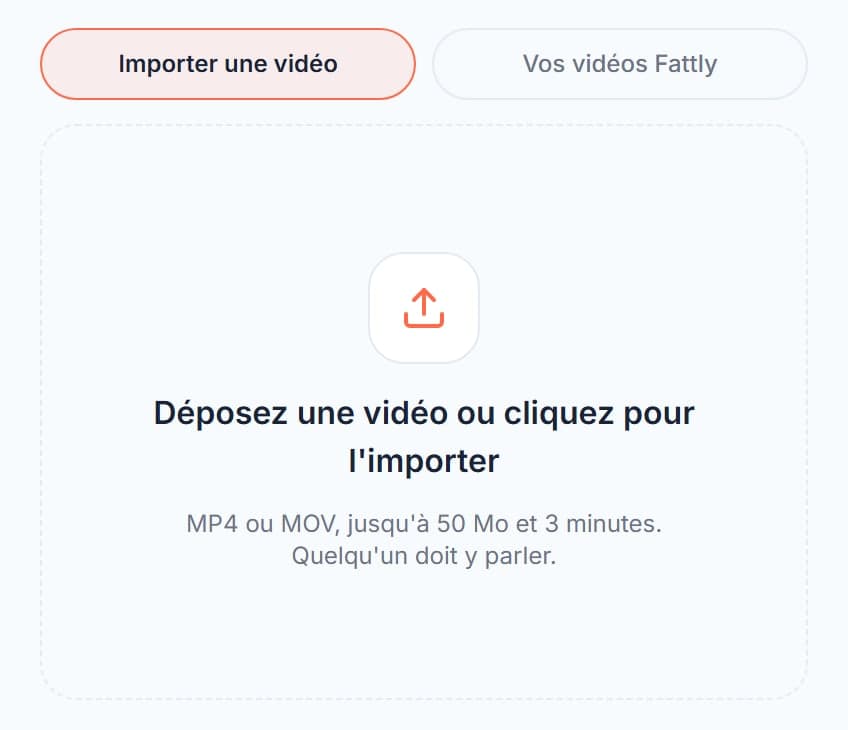
Ouvrez l’outil de sous-titres. Dans l’onglet « Importer une vidéo », déposez votre fichier. Si le clip a été créé dans Fattly, ouvrez l’onglet « Vos vidéos Fattly » et choisissez-le dans la liste, sans téléchargement ni nouvel import.
2. Choisissez la langue et reconnaissez la voix
Dans « Langue parlée dans la vidéo », choisissez la langue de la voix, puis cliquez sur « Reconnaître la voix ». Cette étape est gratuite. Les sous-titres sont produits dans la langue parlée. L’outil ne les traduit pas.
3. Corrigez le texte
La reconnaissance vocale est bonne, mais pas parfaite, surtout pour les noms de marque, le jargon et les noms propres. Touchez un sous-titre ou une ligne de la liste sous la vidéo et corrigez la formulation. Vous pouvez diviser un sous-titre en deux, le fusionner avec le suivant ou le supprimer. Pour l’instant, l’éditeur ne déplace pas le minutage des mots : vous corrigez la formulation, pas le timing.
4. Choisissez un style et placez les sous-titres
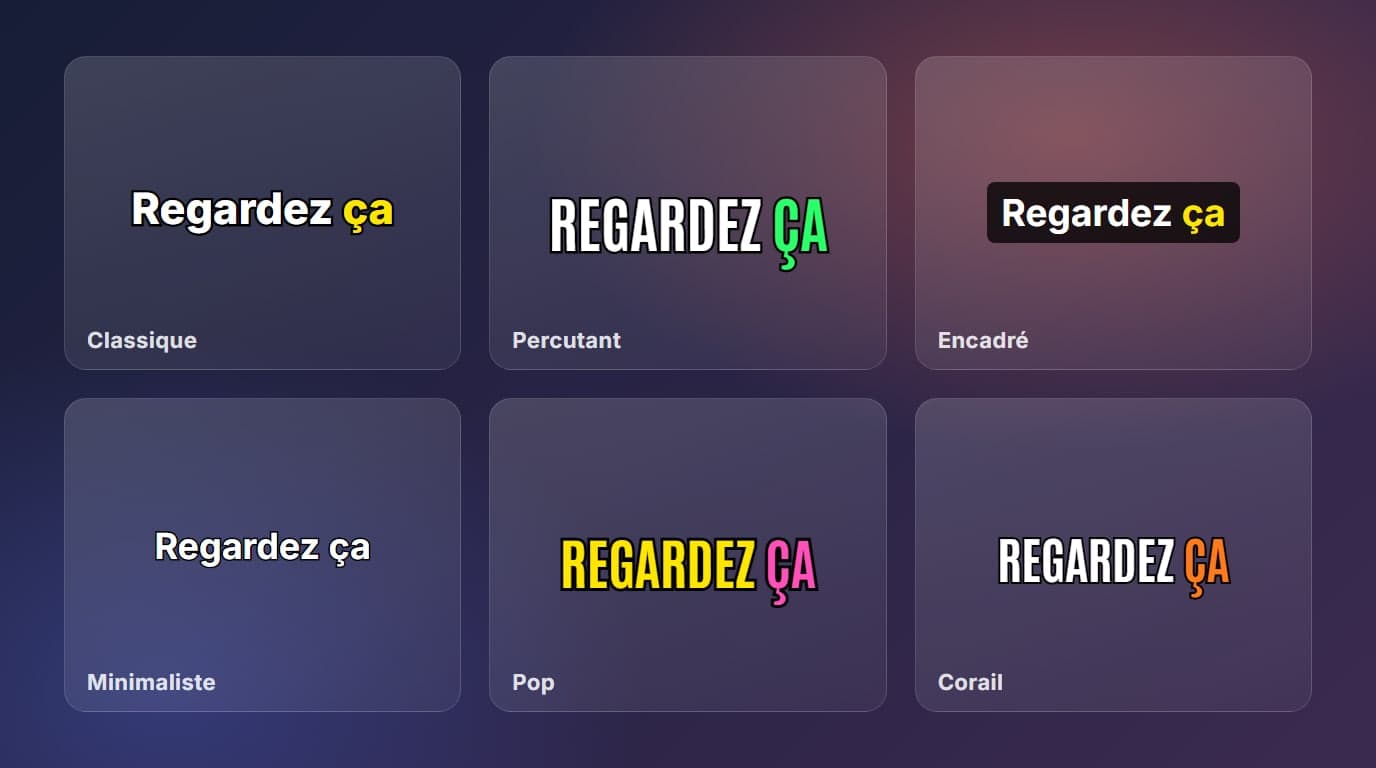
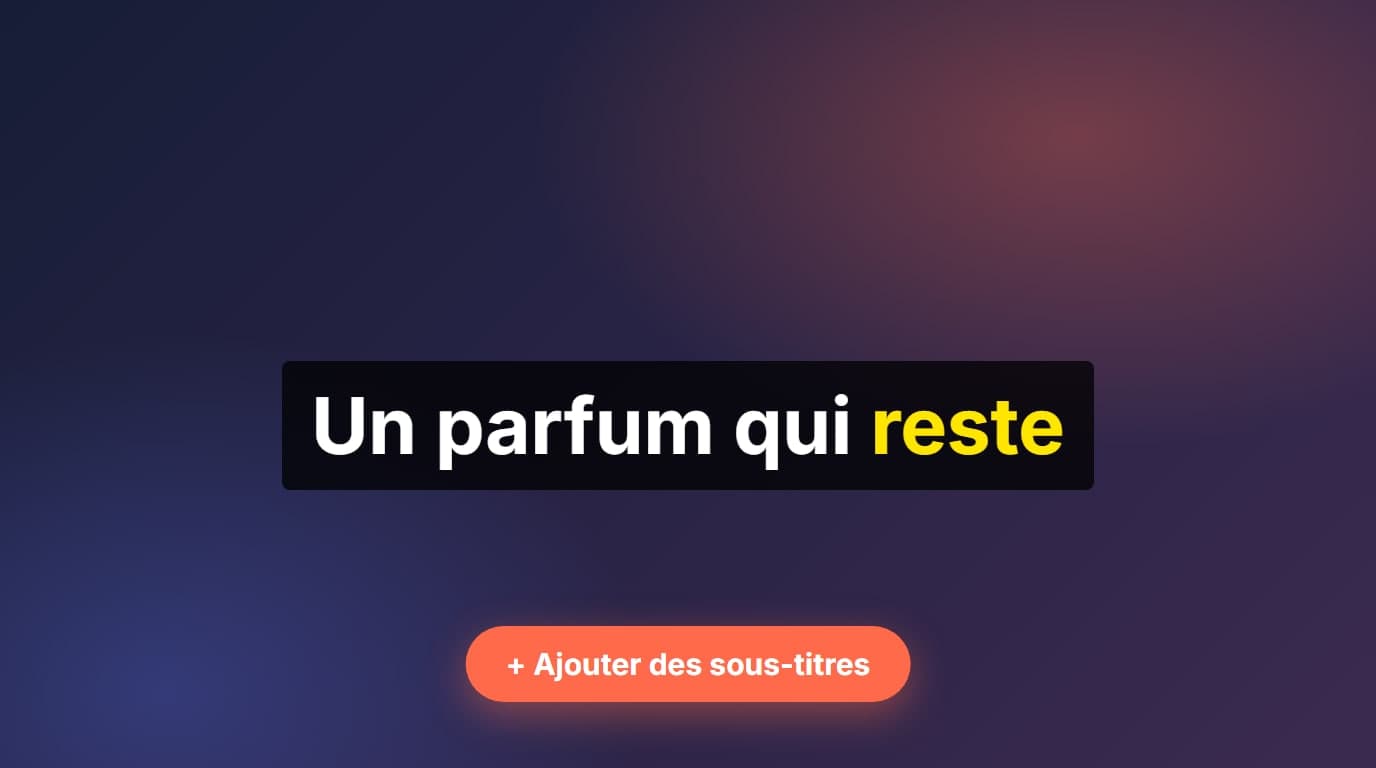
Choisissez l’un des six styles et faites glisser les sous-titres à l’endroit voulu sur l’image. La taille se règle avec le curseur, ou en pinçant à deux doigts sur téléphone, et vous réglez la couleur du texte et de la mise en avant. L’éditeur affiche les sous-titres sur votre clip tels qu’ils seront incrustés. Les choix sont détaillés dans un autre article : sous-titres style TikTok.
5. Incrustez les sous-titres et téléchargez
Cliquez sur « Incruster les sous-titres ». Les sous-titres font alors partie de l’image et vous obtenez un MP4 classique avec un bouton « Télécharger », prêt à être publié sur n’importe quelle plateforme.
Ce que cela coûte
| Durée du clip | Incrustation | Reconnaissance |
|---|---|---|
| Jusqu’à 1 minute | 5 crédits | Gratuite |
| Jusqu’à 2 minutes | 10 crédits | Gratuite |
| Jusqu’à 3 minutes | 15 crédits | Gratuite |
Vous payez 5 crédits par minute entamée du clip, et la reconnaissance ne coûte rien jusqu’à 20 fois par jour. Les 10 crédits offerts à l’inscription suffisent pour deux clips d’une minute maximum. Si une tâche échoue, les crédits sont recrédités sur votre compte. Les packs actuels sont sur la page des tarifs.
Erreurs fréquentes
- Incruster sans relire le texte. Un mot erroné dans un nom de produit passe facilement inaperçu et coûte cher à refaire.
- Placer les sous-titres là où la plateforme affiche ses propres boutons et la description. Gardez-les au centre du cadre, loin du bord inférieur.
- Se tromper de langue parlée. Si le clip est en français et que vous choisissez l’anglais, la reconnaissance sera mauvaise.
- Trop de texte à la fois. Trois ou quatre mots se lisent plus facilement qu’une phrase entière.
Si vous réalisez des publicités vidéo, voyez comment les sous-titres s’intègrent dans tout le processus dans sous-titres dans les publicités vidéo. Pour créer le clip lui-même, commencez par comment faire une publicité avec l’IA.
Questions fréquentes
Puis-je ajouter des sous-titres à une vidéo gratuitement ?
La reconnaissance vocale est gratuite, jusqu’à 20 fois par jour. L’incrustation coûte 5 crédits par minute entamée, et les 10 crédits offerts à l’inscription suffisent pour deux clips d’une minute maximum.
Quelles langues sont reconnues ?
Français, anglais, allemand, espagnol et polonais. Vous choisissez la langue parlée dans le clip, et les sous-titres sont produits dans cette même langue. L’outil ne les traduit pas.
Vais-je recevoir un fichier de sous-titres SRT ?
Non. Les sous-titres sont incrustés dans l’image du MP4 : ils s’affichent sur toutes les plateformes et sans le son, mais il n’y a pas de fichier de sous-titres séparé.
Quelle durée peut avoir la vidéo ?
Jusqu’à 3 minutes et 50 Mo, en MP4 ou MOV. Vous pouvez aussi utiliser un clip déjà créé dans Fattly.
Puis-je modifier les sous-titres ?
Oui. Vous pouvez corriger la formulation, diviser et fusionner les sous-titres, les déplacer n’importe où, changer la taille, les couleurs et le style, et mettre des mots clés en avant. Le déplacement du minutage des mots n’est pas encore disponible.
Prêt à essayer ?
Ajoutez des sous-titres à votre vidéo