GuidePar Rafał Czarnecki6 min de lecture
Comment changer l’éclairage d’une vidéo avec l’IA (Relight)
En bref
- Vous importez un clip terminé de 3 à 10 secondes (MP4, MOV ou WebM), issu de Fattly ou de votre téléphone.
- Vous réglez la lumière en déplaçant un point sur une sphère, ou vous partez de 8 réglages comme heure dorée, studio ou néon.
- Prix : 10 crédits par seconde de clip, soit 30 crédits pour un clip de 3 secondes et 100 pour 10 secondes.
- Les 10 crédits offerts à l’inscription ne suffisent pas pour un passage dans Relight : il faut d’abord recharger.
- Le résultat revient en 768p à côté de l’original pour que vous puissiez comparer. Cela prend en général quelques minutes.
Sommaire
La lumière décide de l’allure d’une vidéo, et c’est la seule chose qu’on ne peut plus corriger après le tournage. Relight est un outil Fattly qui fait précisément cela : vous importez un clip terminé, placez une nouvelle lumière sur une sphère et obtenez la même scène éclairée autrement. Voici comment cela marche, ce que cela coûte en crédits et où l’outil atteint ses limites.
Ce que Relight change et ce qu’il laisse intact
- Il change la lumière : sa direction, sa couleur, sa dureté et sa force, ainsi que la lumière d’appoint qui adoucit les ombres.
- Le mouvement, les visages et le son restent identiques : vous ne générez pas une nouvelle vidéo, vous rééclairez la vôtre.
- Il travaille sur un clip terminé, réalisé dans Fattly (par exemple dans le générateur vidéo) ou filmé avec un téléphone.
- Le résultat garde les proportions de votre clip. Un clip vertical 9:16 revient en vertical.
1. Importez un clip
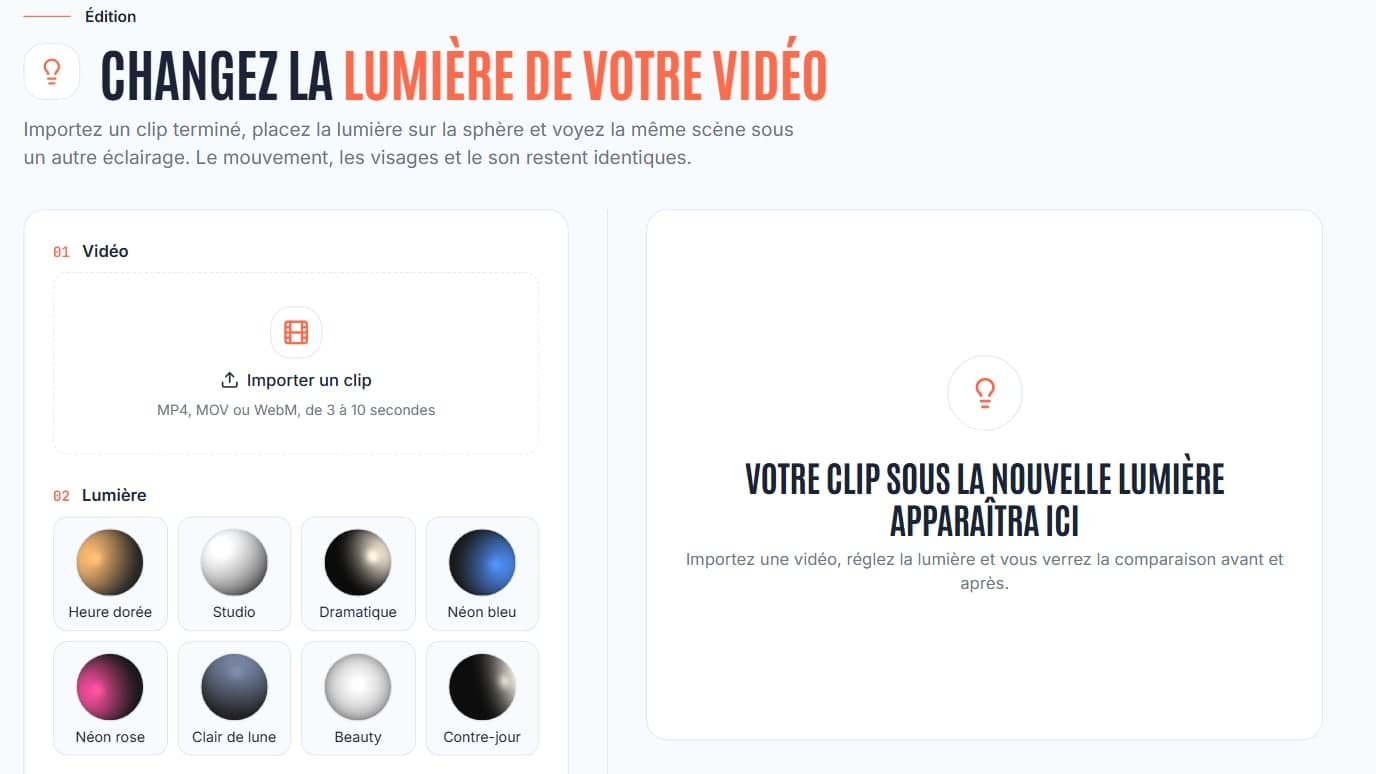
Ouvrez Relight et cliquez sur « Importer un clip ». Les fichiers MP4, MOV et WebM fonctionnent, et le clip doit durer de 3 à 10 secondes. Un clip plus long est refusé avant que vous ne payiez : raccourcissez-le d’abord. Fattly mesure lui-même la durée et en déduit le prix.
2. Placez la lumière sur la sphère
La sphère est votre scène de lumière. Faites glisser le point dessus : un point à gauche éclaire la scène par la gauche, un point en haut par le haut, un point près du bord donne une lumière latérale ou un contre-jour. Ce que vous voyez sur la sphère est ce que le modèle doit reproduire sur votre sujet.
3. Choisissez un réglage ou affinez
Sous « Réglages prêts », huit styles vous attendent (liste plus bas). Ajustez ensuite la couleur de la lumière, la dureté (une lumière dure donne des ombres nettes, une lumière douce des ombres légères), la force de la lumière et la lumière d’appoint. Ne changez qu’un curseur à la fois pour savoir ce qui a produit quel effet.
4. Confirmez les droits et lancez
Cochez la déclaration indiquant que vous détenez les droits sur la vidéo et sur l’image des personnes qui y apparaissent, puis cliquez sur « Changer la lumière ». Le prix en crédits par seconde s’affiche près du bouton. Fattly conserve cette confirmation avec la tâche.
5. Comparez avant et après
L’outil recalcule la lumière image par image, ce qui prend en général quelques minutes. Vous obtenez la nouvelle version à côté de l’original, avec les mentions « Avant » et « Après », et voyez tout de suite si la lumière a aidé.
Huit réglages et ce à quoi ils servent
| Réglage | La lumière | Convient à |
|---|---|---|
| Heure dorée | Ambre chaud venant de la gauche, plutôt douce | Lifestyle, cuisine, ambiance extérieure |
| Studio | Blanc doux en haut à gauche, fort appoint | Personnes face caméra, démos produit |
| Dramatique | Blanc chaud dur venant de la droite, ombres profondes | Teasers, scènes sombres |
| Néon bleu | Bleu venant de la droite | Tech, musique, jeu vidéo |
| Néon rose | Rose venant de la gauche | Mode, beauté, vie nocturne |
| Clair de lune | Lumière pâle et froide d’en haut, atténuée | Scènes de nuit, mystère |
| Beauty | Blanc doux de face, fort appoint | Visages, cosmétiques, gros plans |
| Contre-jour | Lumière dure venant du bord, faible appoint | Contour du sujet, plans produit |
Ce que cela coûte
| Durée du clip | Crédits |
|---|---|
| 3 secondes (le plus court) | 30 |
| 5 secondes | 50 |
| 10 secondes (le plus long) | 100 |
Vous payez 10 crédits par seconde de clip, arrondie à la hausse. Si un passage échoue pour une raison technique, les crédits sont recrédités sur votre compte. Les 10 crédits offerts à l’inscription n’atteignent pas 30 crédits : il faut donc d’abord acheter un pack. Les packs actuels sont sur la page des tarifs.
Conseils pour un meilleur résultat
- Partez d’un matériau propre : un clip net, au sujet bien visible, se rééclaire mieux qu’un clip flou.
- Choisissez une lumière cohérente avec le lieu. Un néon sur une plage en plein jour ressemble à un effet, pas à un endroit.
- Testez d’abord un extrait de 3 secondes. Il coûte 30 crédits et montre si le style fonctionne avant de rééclairer les 10 secondes entières.
- Si le clip est simplement trop sombre, essayez le réglage Studio. Relight sert à changer l’allure de la lumière, pas à sauver une prise, donc le résultat n’est pas garanti.
Relight est l’un des outils vidéo de Fattly. Pour créer le clip lui-même, consultez notre guide de la vidéo cinématique avec l’IA et le comparatif des modèles vidéo IA. Si le clip a besoin de texte à l’écran, ajoutez ensuite des sous-titres automatiques.
Questions fréquentes
Puis-je changer l’éclairage d’une vidéo déjà tournée avec l’IA ?
Oui. Importez un clip terminé de 3 à 10 secondes dans Relight, placez une nouvelle lumière sur la sphère ou choisissez un réglage, et vous obtenez la même scène éclairée autrement, à côté de l’original.
Combien coûte Relight ?
10 crédits par seconde de clip, arrondie à la hausse : 30 crédits pour le clip le plus court (3 secondes) et 100 pour le plus long (10 secondes). Les 10 crédits offerts à l’inscription ne couvrent pas un passage.
Les visages, le mouvement et le son vont-ils changer ?
L’outil est conçu pour conserver le mouvement, les visages et le son, et ne changer que la lumière. Comme l’éclairage est redessiné, de petits détails peuvent bouger : comparez donc avant et après.
Quelle durée peut avoir le clip ?
De 3 à 10 secondes. Les fichiers plus courts ou plus longs sont refusés avant que vous ne payiez. Les formats MP4, MOV et WebM sont acceptés.
Puis-je utiliser la vidéo de quelqu’un d’autre ?
Seulement si vous détenez les droits sur la vidéo et sur l’image des personnes qui y apparaissent. Relight vous demande de le confirmer avant chaque passage.
Prêt à essayer ?
Changez la lumière de votre vidéoÀ lire aussi
Comment créer une vidéo IA cinématographique (des plans dignes du cinéma à partir d’un prompt)
Lire
Modèles vidéo IA comparés : prix, durée des clips et formats (2026)
Lire
Idées de pub Black Friday 2026 : 6 scripts vidéo et 6 visuels à préparer en une soirée
Lire