GuíaPor Rafał Czarnecki6 min de lectura
Cómo añadir subtítulos a un vídeo automáticamente
En resumen
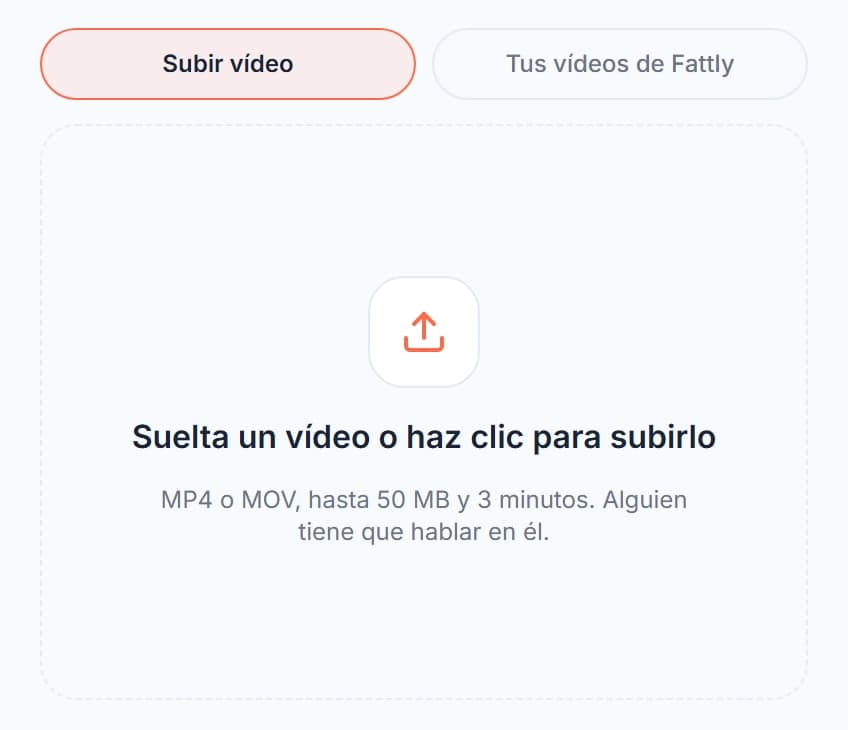
- Subes un MP4 o MOV de hasta 50 MB y 3 minutos, o eliges un clip que ya hiciste en Fattly.
- El reconocimiento de voz es gratis (hasta 20 veces al día) y funciona en español, inglés, alemán, polaco y francés.
- Grabar los subtítulos en el vídeo cuesta 5 créditos por minuto empezado: 5 por un clip de hasta 1 minuto, 15 por 3 minutos.
- Los 10 créditos gratis del registro alcanzan para dos clips de hasta un minuto.
- Los subtítulos quedan grabados en la imagen, así que no recibes un archivo de subtítulos aparte.
Índice
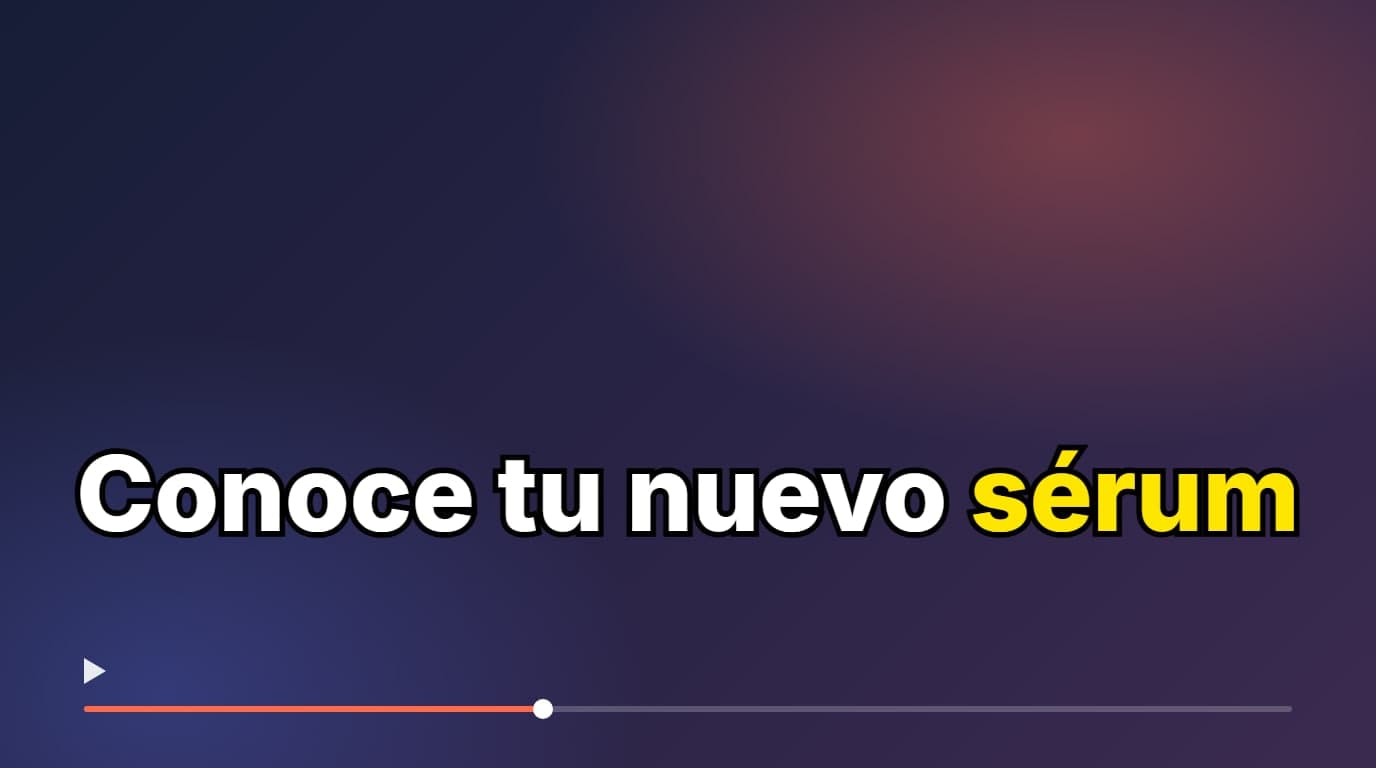
Mucha gente ve vídeos cortos y anuncios sin sonido, así que un clip hablado sin subtítulos pierde parte de su público. Los subtítulos para vídeo de Fattly convierten la voz de tu clip en subtítulos palabra por palabra, te dejan corregirlos y darles estilo, y los graban en el MP4. Aquí tienes cómo hacerlo, cuánto cuesta y qué vigilar.
Qué necesitas
- Un archivo de vídeo: MP4 o MOV, de hasta 50 MB y 3 minutos. O un clip que ya hiciste en Fattly, como un anuncio de Ad Studio.
- Alguien que hable en el clip. Los subtítulos salen de la voz, así que con solo música no hay nada que subtitular.
- Una cuenta de Fattly. El reconocimiento de voz es gratis, pero hay que haber iniciado sesión.
- El idioma hablado en el clip: español, inglés, alemán, polaco o francés.
1. Sube tu vídeo o elige uno de Fattly
Abre la herramienta de subtítulos. En la pestaña “Subir vídeo”, suelta tu archivo. Si el clip se hizo en Fattly, abre la pestaña “Tus vídeos de Fattly” y elígelo de la lista, sin descargarlo ni volver a subirlo.
2. Elige el idioma y reconoce la voz
En “Idioma hablado en el vídeo” elige el idioma de la voz y pulsa “Reconocer la voz”. Este paso es gratis. Los subtítulos salen en el idioma que se habla. La herramienta no los traduce.
3. Corrige el texto
El reconocimiento de voz es bueno, pero no perfecto, sobre todo con nombres de marca, jerga y nombres propios. Toca un subtítulo o una línea de la lista bajo el vídeo y corrige la redacción. Puedes dividir un subtítulo en dos, unirlo con el siguiente o eliminarlo. Por ahora el editor no mueve el tiempo de las palabras, así que corriges la redacción, no el timing.
4. Elige un estilo y coloca los subtítulos
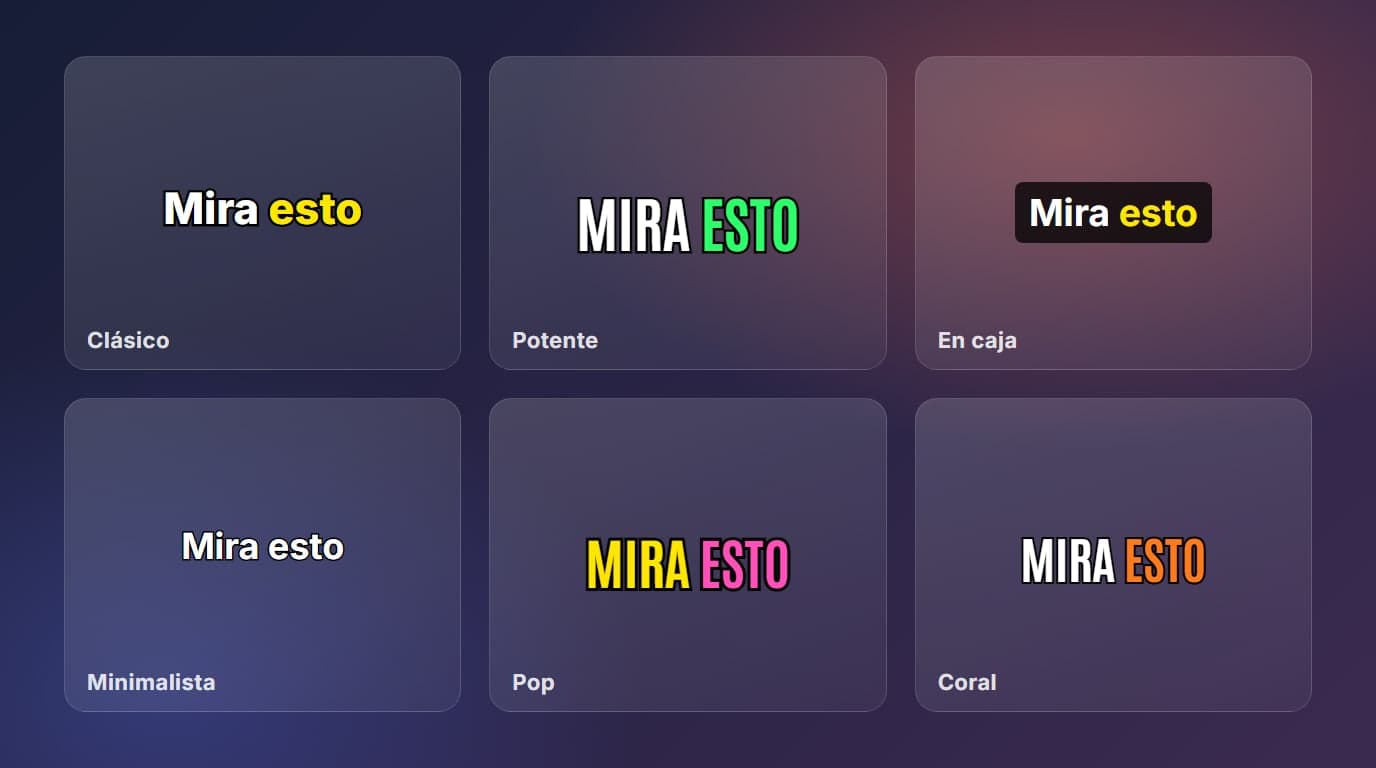
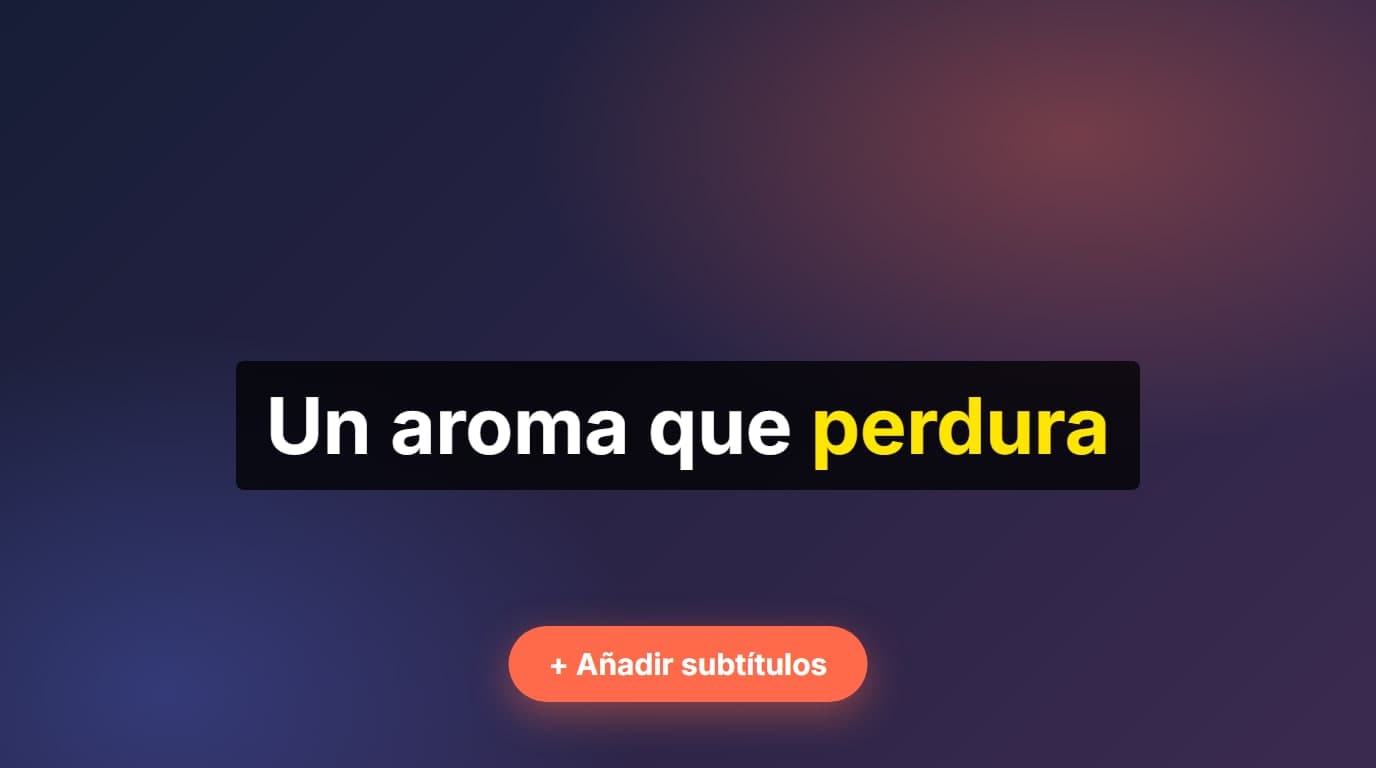
Elige uno de los seis estilos y arrastra los subtítulos adonde quieras en la imagen. El tamaño se cambia con el control deslizante o pellizcando con dos dedos en el móvil, y puedes ajustar el color del texto y del resaltado. El editor muestra los subtítulos sobre tu clip tal como se grabarán. Las opciones se explican con más detalle en otra entrada: subtítulos estilo TikTok.
5. Graba los subtítulos y descarga
Pulsa “Grabar subtítulos”. Los subtítulos pasan a formar parte de la imagen y recibes un MP4 normal con un botón “Descargar”, listo para subir a cualquier plataforma.
Cuánto cuesta
| Duración del clip | Grabado | Reconocimiento |
|---|---|---|
| Hasta 1 minuto | 5 créditos | Gratis |
| Hasta 2 minutos | 10 créditos | Gratis |
| Hasta 3 minutos | 15 créditos | Gratis |
Pagas 5 créditos por cada minuto empezado del clip, y el reconocimiento no cuesta nada hasta 20 veces al día. Los 10 créditos gratis del registro alcanzan para dos clips de hasta un minuto. Si un trabajo falla, los créditos vuelven a tu cuenta. Los paquetes actuales están en la página de precios.
Errores frecuentes
- Grabar sin leer el texto. Una palabra equivocada en el nombre del producto es fácil de pasar por alto y cara de rehacer.
- Poner los subtítulos donde la plataforma muestra sus propios botones y la descripción. Mantenlos en la zona central del encuadre, lejos del borde inferior.
- Elegir mal el idioma hablado. Si el clip está en español y eliges inglés, el reconocimiento saldrá flojo.
- Demasiado texto a la vez. Tres o cuatro palabras se leen mejor que una frase entera.
Si haces anuncios en vídeo, mira cómo encajan los subtítulos en todo el proceso en subtítulos en anuncios de vídeo. Para hacer el clip en sí, empieza por cómo hacer un anuncio con IA.
Preguntas frecuentes
¿Puedo añadir subtítulos a un vídeo gratis?
El reconocimiento de voz es gratis, hasta 20 veces al día. Grabar los subtítulos cuesta 5 créditos por minuto empezado, y los 10 créditos gratis del registro alcanzan para dos clips de hasta un minuto.
¿Qué idiomas reconoce?
Español, inglés, alemán, polaco y francés. Eliges el idioma hablado en el clip y los subtítulos salen en ese mismo idioma. La herramienta no los traduce.
¿Recibo un archivo de subtítulos SRT?
No. Los subtítulos quedan grabados en la imagen del MP4, así que se ven en cualquier plataforma y sin sonido, pero no hay un archivo de subtítulos aparte.
¿Qué duración puede tener el vídeo?
Hasta 3 minutos y 50 MB, como MP4 o MOV. También puedes usar un clip que ya hiciste en Fattly.
¿Puedo editar los subtítulos?
Sí. Puedes corregir la redacción, dividir y unir subtítulos, arrastrarlos a cualquier lugar, cambiar el tamaño, los colores y el estilo, y destacar palabras clave. Mover el tiempo de las palabras todavía no está disponible.
¿Listo para probar?
Añade subtítulos a tu vídeo