GuíaPor Rafał Czarnecki6 min de lectura
Cómo cambiar la iluminación de un vídeo con IA (Relight)
En resumen
- Subes un clip terminado de 3 a 10 segundos (MP4, MOV o WebM), de Fattly o de tu móvil.
- Colocas la luz arrastrando un punto sobre una esfera, o partes de 8 ajustes como hora dorada, estudio o neón.
- Precio: 10 créditos por segundo de clip, es decir, 30 créditos por un clip de 3 segundos y 100 por uno de 10.
- Los 10 créditos gratis del registro no alcanzan para una ejecución de Relight, así que hay que recargar antes.
- El resultado vuelve en 768p junto al original para que compares. Suele tardar unos minutos.
Índice
La luz decide cómo se ve y se siente un vídeo, y es lo único que no se puede arreglar después del rodaje. Relight es una herramienta de Fattly que hace justo eso: subes un clip terminado, colocas una luz nueva en una esfera y recibes la misma escena iluminada de otra manera. Abajo: cómo funciona, cuánto cuesta en créditos y dónde se queda corta.
Qué cambia Relight y qué deja como está
- Cambia la luz: su dirección, color, dureza e intensidad, además de la luz de relleno que suaviza las sombras.
- El movimiento, los rostros y el audio se mantienen, así que no generas un vídeo nuevo, sino que reiluminas el tuyo.
- Funciona con un clip terminado, hecho en Fattly (por ejemplo en el generador de vídeo) o grabado con el móvil.
- El resultado conserva las proporciones de tu clip. Un clip vertical 9:16 vuelve en vertical.
1. Sube un clip
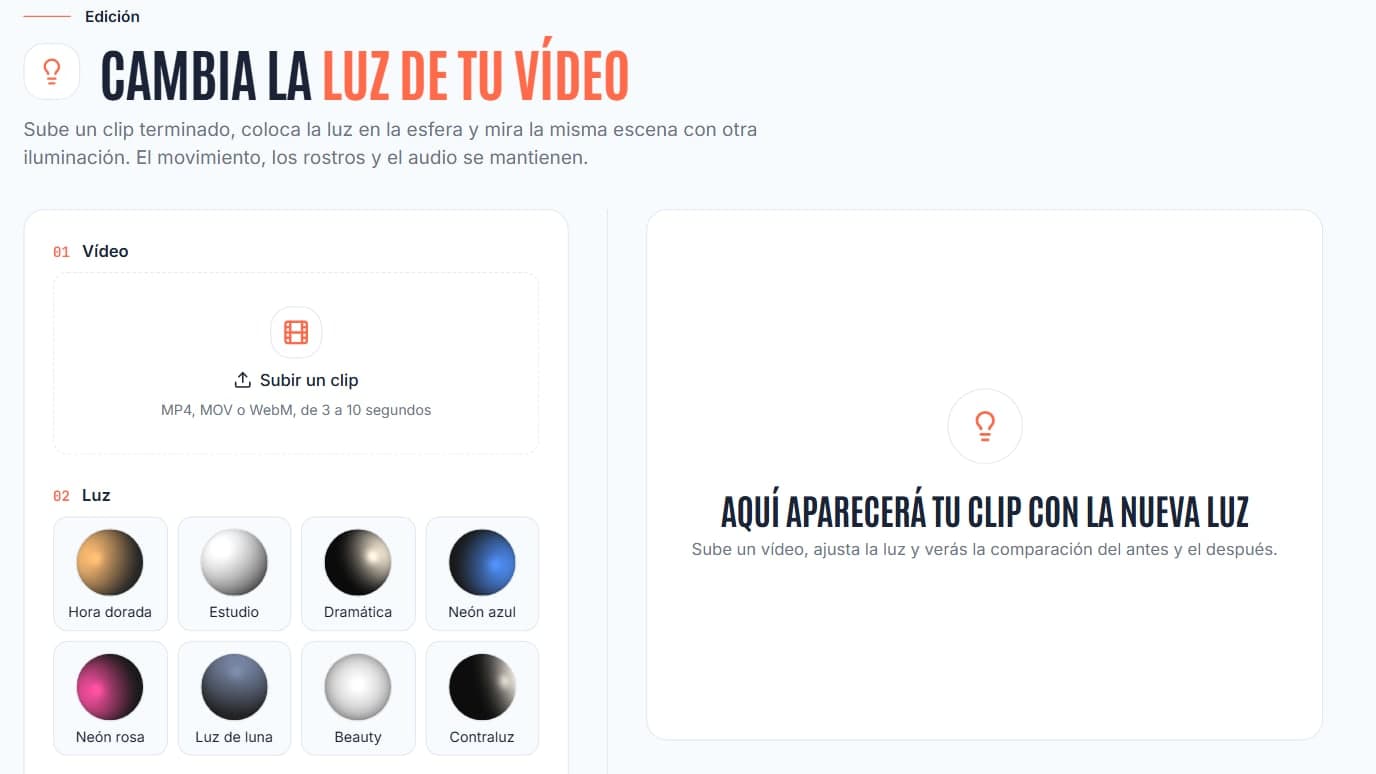
Abre Relight y pulsa “Subir un clip”. Valen archivos MP4, MOV y WebM, y el clip debe durar entre 3 y 10 segundos. Los más largos se rechazan antes de que pagues, así que recórtalos antes. Fattly mide la duración por su cuenta y con ella calcula el precio.
2. Coloca la luz en la esfera
La esfera es tu escenario de luz. Arrastra el punto por ella: un punto a la izquierda ilumina la escena desde la izquierda, uno arriba desde arriba, uno cerca del borde da luz lateral o contraluz. Lo que ves en la esfera es lo que el modelo debe reproducir sobre tu sujeto.
3. Elige un ajuste o afina
En “Ajustes listos” tienes ocho estilos (lista más abajo). Después ajusta el color de la luz, la dureza (la luz dura da sombras marcadas, la suave sombras delicadas), la fuerza de la luz y la luz de relleno. Cambia un control a la vez para saber qué provocó cada efecto.
4. Confirma los derechos y empieza
Marca la declaración de que tienes derechos sobre el vídeo y sobre la imagen de las personas que aparecen en él, y pulsa “Cambiar la luz”. El precio en créditos por segundo aparece junto al botón. Fattly guarda esa confirmación junto con el trabajo.
5. Compara antes y después
La herramienta recalcula la luz fotograma a fotograma, y suele tardar unos minutos. Recibes la versión nueva junto al original, con las etiquetas “Antes” y “Después”, así que ves enseguida si la luz ha ayudado.
Ocho ajustes y para qué sirven
| Ajuste | La luz | Sirve para |
|---|---|---|
| Hora dorada | Ámbar cálido desde la izquierda, bastante suave | Lifestyle, comida, aire de exterior |
| Estudio | Blanco suave desde arriba a la izquierda, mucho relleno | Personas hablando, demos de producto |
| Dramática | Blanco cálido duro desde la derecha, sombras profundas | Teasers, escenas de tensión |
| Neón azul | Azul desde la derecha | Tecnología, música, gaming |
| Neón rosa | Rosa desde la izquierda | Moda, belleza, vida nocturna |
| Luz de luna | Luz pálida y fría desde arriba, tenue | Escenas nocturnas, misterio |
| Beauty | Blanco suave de frente, mucho relleno | Rostros, cosmética, primeros planos |
| Contraluz | Luz dura desde el borde, poco relleno | Contorno del sujeto, planos de producto |
Cuánto cuesta
| Duración del clip | Créditos |
|---|---|
| 3 segundos (el más corto) | 30 |
| 5 segundos | 50 |
| 10 segundos (el más largo) | 100 |
Pagas 10 créditos por cada segundo del clip, redondeado hacia arriba. Si una ejecución falla por un motivo técnico, los créditos vuelven a tu cuenta. Los 10 créditos gratis del registro no llegan a 30 créditos, así que antes hay que comprar un paquete. Los paquetes actuales están en la página de precios.
Consejos para un mejor resultado
- Parte de un material limpio: un clip nítido con el sujeto bien visible se reilumina mejor que uno borroso.
- Elige una luz que encaje con el lugar. Un neón en una playa a plena luz del día parece un efecto, no un sitio.
- Prueba primero con un fragmento de 3 segundos. Cuesta 30 créditos y muestra si el estilo funciona antes de reiluminar los 10 segundos completos.
- Si el clip simplemente está demasiado oscuro, prueba el ajuste Estudio. Relight sirve para cambiar el aspecto de la luz, no para rescatar material, así que el resultado no está garantizado.
Relight es una de varias herramientas de vídeo. Para crear el clip desde cero, consulta nuestra guía de vídeo cinematográfico con IA y la comparativa de modelos de vídeo con IA. Si el clip necesita texto en pantalla, añade después subtítulos automáticos.
Preguntas frecuentes
¿Puedo cambiar la iluminación de un vídeo ya grabado con IA?
Sí. Sube un clip terminado de 3 a 10 segundos a Relight, coloca una luz nueva en la esfera o elige un ajuste, y recibes la misma escena iluminada de otra forma, junto al original.
¿Cuánto cuesta Relight?
10 créditos por segundo de clip, redondeado hacia arriba: 30 créditos por el clip más corto (3 segundos) y 100 por el más largo (10 segundos). Los 10 créditos gratis del registro no cubren una ejecución.
¿Cambiarán los rostros, el movimiento y el sonido?
La herramienta está pensada para mantener el movimiento, los rostros y el audio y cambiar solo la luz. Como la iluminación se vuelve a dibujar, pueden moverse pequeños detalles, así que compara antes y después.
¿Qué duración puede tener el clip?
De 3 a 10 segundos. Los archivos más cortos o más largos se rechazan antes de que pagues. Se aceptan MP4, MOV y WebM.
¿Puedo usar el vídeo de otra persona?
Solo si tienes derechos sobre el vídeo y sobre la imagen de las personas que aparecen en él. Relight te pide confirmarlo antes de cada ejecución.
¿Listo para probar?
Cambia la luz de tu vídeo