ArtikelVon Rafał Czarnecki5 Min. Lesezeit
Untertitel im TikTok-Stil: Stil, Größe und Farbe wählen
Kurz gesagt
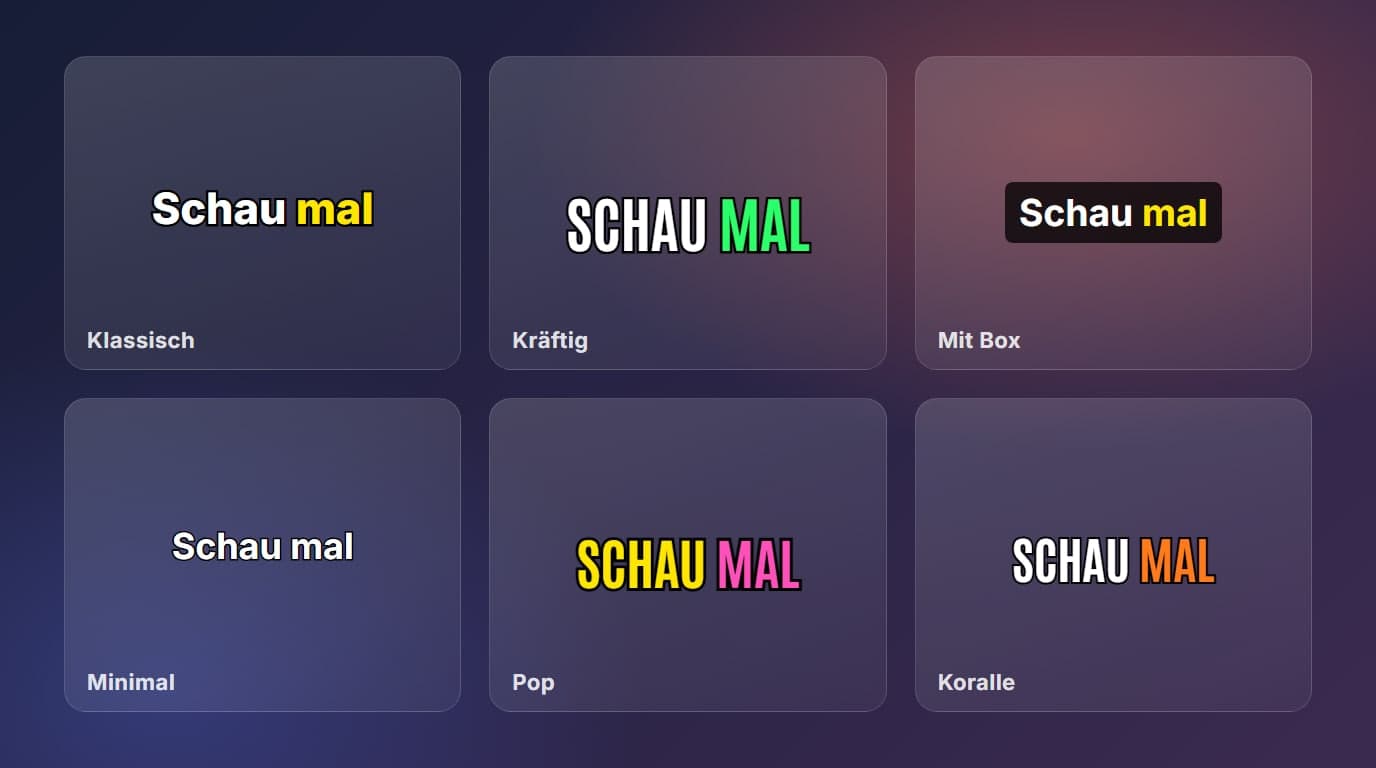
- 6 Stile: Klassisch, Kräftig, Mit Box, Minimal, Pop und Koralle.
- Größenregler von 0,5× bis 2× oder Zwei-Finger-Zoom am Handy. Der Editor hält das längste Wort im Bild.
- 9 Farben für den Text und das gesprochene Wort, dazu GROSSBUCHSTABEN und eine Vergrößerung des Wortes um 15 %.
- Tippe auf Schlüsselwörter wie den Produktnamen, um sie im ganzen Untertitel hervorzuheben.
- Derselbe Preis wie bei einfachen Untertiteln: 5 Credits pro angefangene Minute, die Spracherkennung ist kostenlos.
Inhalt
Kurze Videos mit großen Wort-für-Wort-Untertiteln sind überall, und der Look lässt sich leicht nachbauen. Im Untertitel-Werkzeug von Fattly stellst du ihn in einem Editor ein: Stil wählen, Untertitel dorthin ziehen, wo sie hinsollen, Farben festlegen und wichtige Wörter markieren. Hast du noch nie Untertitel erstellt, beginne mit Untertitel automatisch zu einem Video hinzufügen.
Die 6 Stile
| Stil | Der Look | Passt zu |
|---|---|---|
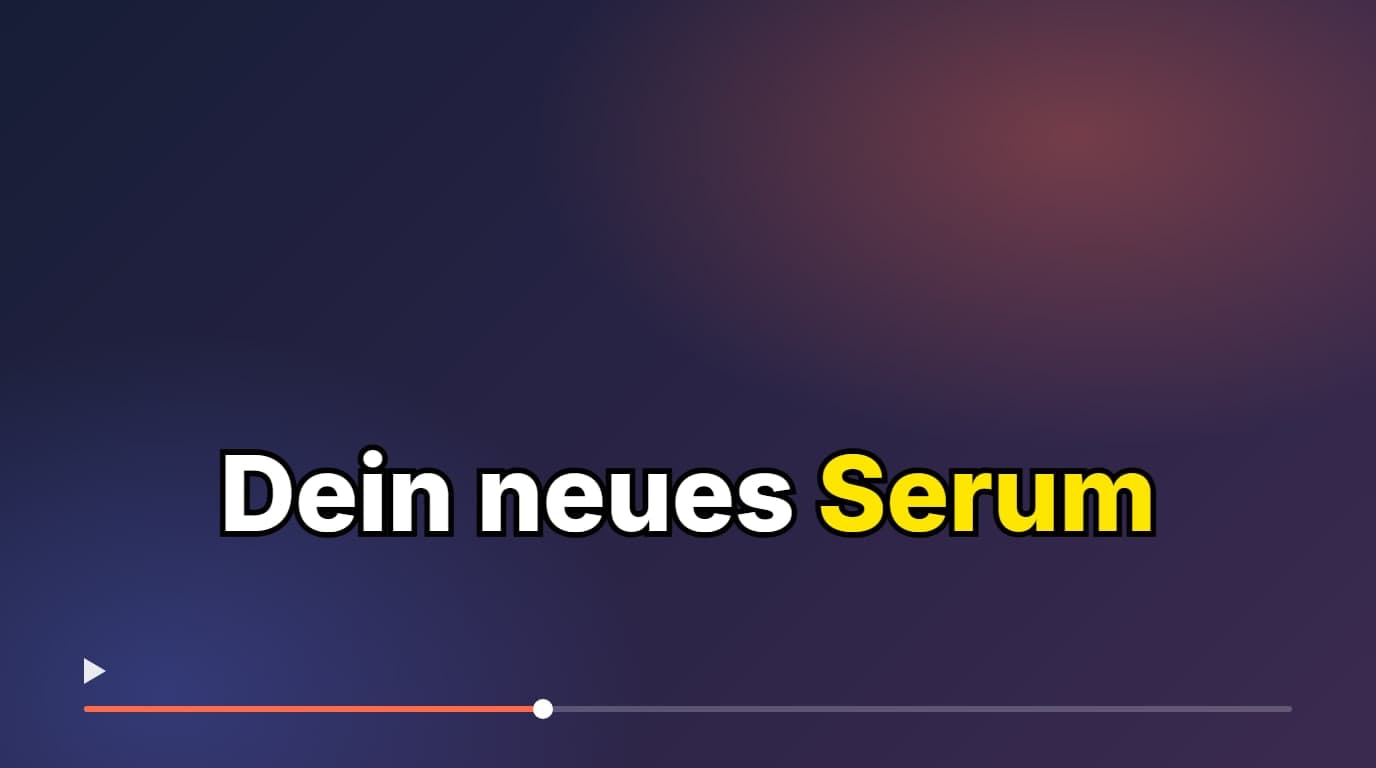
| Klassisch | Weißer fetter Text, schwarze Kontur, gesprochenes Wort in Gelb, etwa 3 Wörter auf einmal | Talking Heads, Erklärvideos |
| Kräftig | Sehr große schmale Buchstaben, gesprochenes Wort in Grün, 2 Wörter auf einmal | Hooks und kurze, knackige Clips |
| Mit Box | Weißer Text auf dunkler Box, ohne Kontur, etwa 3 Wörter auf einmal | Unruhige oder helle Hintergründe |
| Minimal | Kleiner weißer Text mit dünner Kontur, bis zu 6 Wörter auf einmal | Ruhige Tutorials, längere Sätze |
| Pop | Großer gelber Text, dicke Kontur, gesprochenes Wort in Pink, 2 Wörter auf einmal | Verspielte, energiegeladene Clips |
| Koralle | Weißer schmaler Text, gesprochenes Wort in Orange, etwa 3 Wörter auf einmal | Ein warmer, markentypischer Look |
So wählst du einen Stil
- Passe die Energie an den Clip an. Ein ruhiges Tutorial mit riesigem pinkem Untertitel wirkt schief, ein schneller Hook mit winzigem grauem Text ebenso.
- Schau zuerst auf den Hintergrund. Ist das Bild unruhig oder hell, bleibt der Stil Mit Box lesbar, wo Text nur mit Kontur untergehen kann.
- Weniger Wörter pro Untertitel heißt schnelleres Lesen. Muss das Publikum viel auf einmal lesen, schaut es nicht mehr auf die sprechende Person.
- Wähle einen Stil für eine ganze Videoserie. Ein einheitlicher Look wird schneller erkannt als ein raffinierter.
Größe und Position
Ziehe einen Untertitel mit dem Finger oder der Maus an eine beliebige Stelle im Bild. Die Größe änderst du mit dem Regler, von 0,5× bis 2× der Standardgröße, oder am Handy mit zwei Fingern. Der Editor misst das längste Wort und lässt den Untertitel nicht über den Bildrand hinauswachsen. Halte die Untertitel in der Bildmitte, weg vom unteren Rand, wo Plattformen meist ihre eigene Beschreibung und Buttons einblenden. Der Button „Zentrieren“ rastet einen Untertitel in der Mitte ein.
Farben, Großbuchstaben und hervorgehobene Wörter
- Textfarbe und Farbe des gesprochenen Wortes wählst du aus 9 Farben. Hoher Kontrast zum Bild ist wichtiger als eine perfekte Palette.
- Schalte „GROSSBUCHSTABEN“ ein, damit es lauter wirkt. Am besten funktioniert das bei kurzen Untertiteln.
- „Wort-Animation“ vergrößert jedes Wort um etwa 15 %, während es gesprochen wird, sodass das Auge der Sprache folgt.
- Tippe in der Liste auf ein Wort, um es im ganzen Untertitel hervorzuheben, zum Beispiel den Produktnamen oder den Preis.
Eine kurze Checkliste vor dem Einbrennen
- Lies den ganzen Text und korrigiere Namen, Marken und Zahlen.
- Nutze „Teilen“ bei langen Untertiteln und „Mit nächstem verbinden“ bei zu kurzen.
- Prüfe, ob jeder Untertitel sowohl an einer hellen als auch an einer dunklen Stelle des Clips lesbar ist.
- Sieh dir den Clip am Handy an, so wie dein Publikum ihn sieht.
- Klicke auf Einbrennen. Die Vorschau entspricht dem Ergebnis, du bekommst also, was du siehst.
Sind die Untertitel für eine Anzeige, lies Untertitel in Videowerbung. Eine komplette Anleitung für Anzeigen aus einem einzigen Produktfoto steht in KI-Werbung erstellen.
Häufige Fragen
Welcher Untertitel-Stil ist am besten für TikTok?
Den einen besten gibt es nicht. Für kurze, knackige Hooks passen Kräftig und Pop, für Talking Heads Klassisch, für unruhige Hintergründe Mit Box. Probiere zwei am selben Clip aus und behalte den, der sich am Handy besser liest.
Kann ich die Farben der Untertitel ändern?
Ja. Textfarbe und Farbe des gesprochenen Wortes wählst du aus 9 Farben, außerdem kannst du GROSSBUCHSTABEN einschalten.
Kann ich den Produktnamen hervorheben?
Ja. Tippe in der Untertitelliste auf ein Wort, dann wird es im ganzen Untertitel hervorgehoben, sodass Produktname oder Preis auffallen.
Entspricht die Vorschau dem fertigen Video?
Der Editor zeigt die Untertitel auf deinem Clip so, wie sie eingebrannt werden, mit derselben Größe, Position und demselben Stil.
Kostet ein auffälligerer Stil mehr?
Nein. Jeder Stil kostet gleich viel: 5 Credits pro angefangene Videominute. Die Spracherkennung ist kostenlos.
Bereit zum Ausprobieren?
Untertitel gestalten