Automatische Untertitel für dein Video
Die meisten schauen Werbung und Kurzvideos ohne Ton, ein Video ohne Untertitel verliert also die Hälfte seines Publikums. In FATTLY lädst du einen Clip hoch (MP4 oder MOV, bis 50 MB und 3 Minuten) oder wählst ein Video, das du hier gemacht hast, und die Sprache wird zu Untertiteln Wort für Wort auf Deutsch, Englisch, Polnisch, Spanisch oder Französisch. Danach bearbeitest du sie wie in einer Social-App: Text korrigieren, Untertitel an eine beliebige Stelle im Bild ziehen, einen von 6 Stilen wählen. Die Spracherkennung ist kostenlos. Du zahlst erst, wenn du die Untertitel ins Video einbrennst: 5 Credits pro angefangene Minute, deine 10 Gratis-Credits reichen also für zwei kurze Clips.
Das bekommst du mit den FATTLY-Untertiteln
Untertitel aus der Sprache, Wort für Wort
Wir erkennen, was im Clip auf Deutsch, Englisch, Polnisch, Spanisch oder Französisch gesagt wird, und teilen es in kurze, auf einen Blick lesbare Untertitel. Die Spracherkennung kostet nichts.
Ein Editor, den du schon kennst
Untertitel mit dem Finger an jede Stelle ziehen, mit zwei Fingern die Größe ändern, ein Wort antippen und korrigieren. Untertitel teilen, verbinden, zentrieren und deinen Lieblingsstil fürs nächste Video speichern.
6 Stile, das gesprochene Wort leuchtet auf
Klassisch, Kräftig, Mit Box, Minimal, Pop und Koralle. Textfarbe und Hervorhebung ändern, GROSSBUCHSTABEN einschalten und Schlüsselwörter wie einen Produktnamen hervorheben.
In die MP4 eingebrannte Untertitel
Die Untertitel werden Teil des Bildes und sind auf jeder Plattform und ohne Ton zu sehen. Das Ergebnis ist eine normale MP4, die du herunterlädst und überall hochlädst.
So fügst du Untertitel in 4 Schritten hinzu
- 01
Video hochladen oder eigenes wählen
MP4 oder MOV, bis 50 MB und 3 Minuten, in dem jemand spricht. Oder öffne den Tab Deine Fattly-Videos und wähle einen Clip von hier, auch ältere Ad-Studio-Werbung.
- 02
Gesprochene Sprache wählen
Deutsch, Englisch, Polnisch, Spanisch oder Französisch. FATTLY erkennt die Sprache und teilt sie in Untertitel. Dieser Schritt ist kostenlos.
- 03
Untertitel bearbeiten
Text korrigieren, Untertitel ziehen und skalieren, einen von 6 Stilen wählen, Farben einstellen und Wörter markieren, die auffallen sollen. Änderungen siehst du sofort im Video.
- 04
Einbrennen und herunterladen
Mit dem Einbrennen-Button entsteht die fertige MP4 mit Untertiteln zum Ansehen und Herunterladen. Das kostet 5 Credits pro angefangene Videominute.
Solche Videos eignen sich für Untertitel
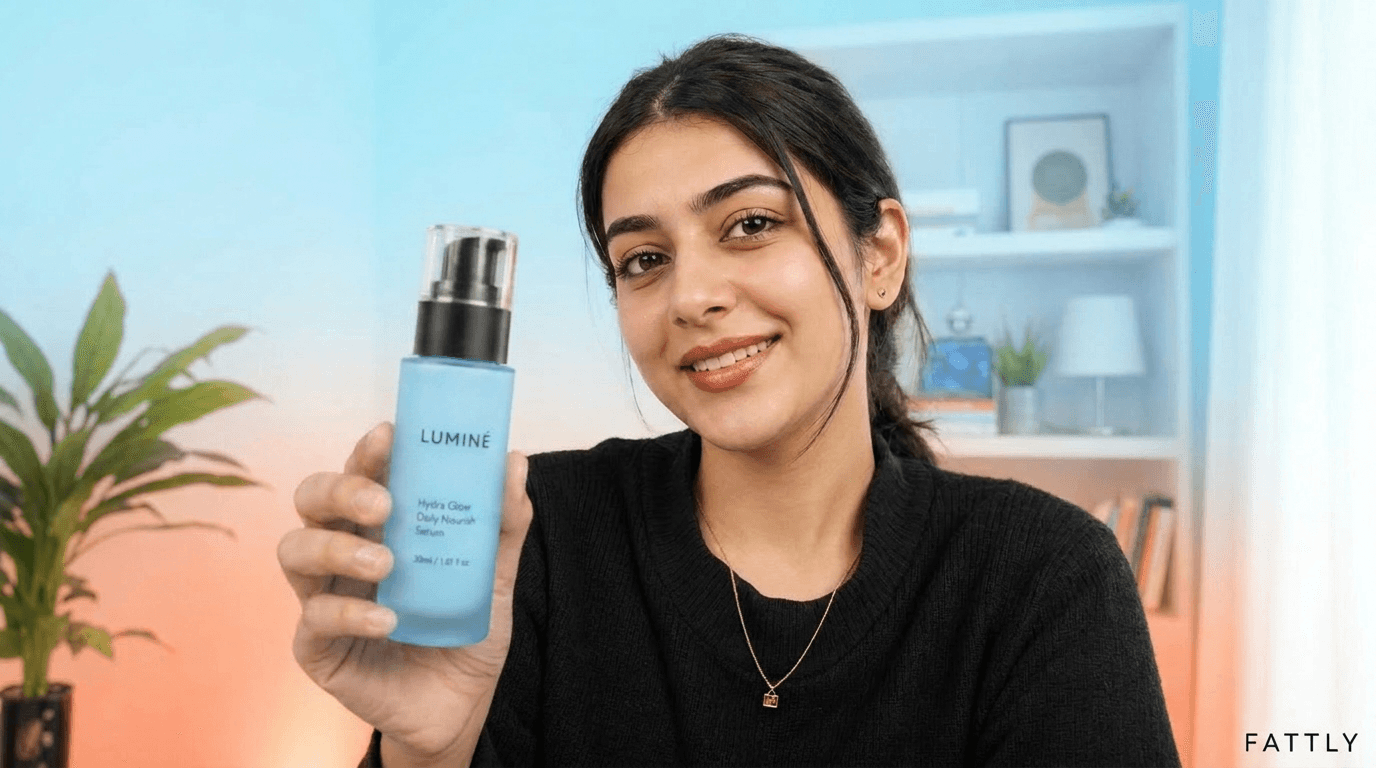
Eine Animation, wie der Editor funktioniert, und Referenzfotos von passendem Material: eine Person spricht in die Kamera. Beides sind keine echten Untertitel-Ergebnisse.


Was automatische Untertitel kosten
| Spracherkennung (Clip bis 3 Minuten, 5 Sprachen) | gratis |
|---|---|
| Untertitel einbrennen, Clip bis 1 Minute | 5 Credits |
| Untertitel einbrennen, Clip mit 2 Minuten | 10 Credits |
| Untertitel einbrennen, Clip mit 3 Minuten (Maximum) | 15 Credits |
| Einbrennen, das fehlschlägt (keine Sprache, Ausfall, Inhaltsfilter) | Credits zurück |
Du startest mit 10 Gratis-Credits ohne Karte, genug für Untertitel in zwei Clips bis zu einer Minute. Die Spracherkennung ist kostenlos, bis zu 20-mal pro Tag. Jedes Einbrennen ist ein eigener Render, erneutes Einbrennen nach weiteren Änderungen wird also wieder berechnet. Credits verfallen nicht, ein Abo ist optional. Aktuelle Paketpreise: Preisseite.
Alle Pakete und PläneAutomatische Untertitel: häufige Fragen
Wie füge ich einem Video automatisch Untertitel hinzu?
Lade eine MP4 oder MOV hoch oder wähle ein in FATTLY erstelltes Video, wähle die gesprochene Sprache und starte die Spracherkennung. Du bekommst Untertitel Wort für Wort, bearbeitest sie im Editor und brennst sie ins Video ein. Die fertige MP4 lädst du direkt von der Seite herunter.
Sind automatische Untertitel kostenlos?
Zur Hälfte. Die Spracherkennung kostet nichts, bis zu 20-mal pro Tag. Das Einbrennen der Untertitel kostet 5 Credits pro angefangene Minute, ein 40-Sekunden-Clip also 5 Credits, ein 61-Sekunden-Clip 10. Du startest mit 10 Gratis-Credits ohne Karte. Ein Konto ist nötig, weil ohne bestätigte E-Mail nichts generiert wird.
Wie lang und wie groß darf das Video sein?
Eine MP4 oder MOV bis 50 MB und 3 Minuten, in der jemand spricht. Ein Video ohne Sprache bekommt keine Untertitel, weil nichts zu erkennen ist, das Tool sagt es dir direkt. Ein längeres Video kannst du vorher kürzen und in Teilen untertiteln.
Welche Sprachen werden unterstützt?
Die Sprache im Video kann Deutsch, Englisch, Polnisch, Spanisch oder Französisch sein. Du wählst die Sprache vor der Erkennung selbst, nimm also die, die wirklich gesprochen wird. Klare Sprache ohne Hintergrundgeräusche liefert den genauesten Text.
Kann ich Untertitel bearbeiten und das Aussehen ändern?
Ja. Du kannst jedes Wort korrigieren, Untertitel teilen oder verbinden, sie an jede Stelle im Bild ziehen, skalieren und zentrieren. Es gibt 6 Stile (Klassisch, Kräftig, Mit Box, Minimal, Pop, Koralle), Farben für Text und Hervorhebung, GROSSBUCHSTABEN, hervorgehobene Schlüsselwörter und eine Animation des gerade gesprochenen Worts. Dein Stil wird gemerkt.
Bekomme ich eine Untertiteldatei (SRT) oder sind die Untertitel eingebrannt?
Die Untertitel sind ins Bild der MP4 eingebrannt und überall sichtbar, auch in Feeds, die Videos stumm abspielen. FATTLY exportiert derzeit keine separate Untertiteldatei (SRT). Brauchst du Untertitel zum Ein- und Ausschalten, passt dieses Tool nicht.
Funktioniert es mit Videos, die ich in FATTLY gemacht habe?
Ja. Im Tab Deine Fattly-Videos wählst du jedes fertige Video, auch ältere Ad-Studio-Werbung. Im Ad Studio gibt es außerdem unter einer fertigen Werbung den Button Untertitel hinzufügen, der denselben Editor öffnet.
Was, wenn etwas schiefgeht, und was steckt in der Datei?
Schlägt das Einbrennen fehl, kommen die Credits automatisch zurück. Der Untertiteltext und das Ergebnis laufen durch denselben SFW-Filter wie alles, was wir erzeugen. Die MP4 hat kein sichtbares Wasserzeichen, in den Metadaten steht aber ein Hinweis, dass die Datei mit KI erstellt wurde, wie bei jedem FATTLY-Ergebnis.
Füge deinem ersten Video Untertitel hinzu
Konto anlegen, 10 Gratis-Credits abholen und einen Clip untertiteln: Die Spracherkennung ist kostenlos.