RatgeberVon Rafał Czarnecki6 Min. Lesezeit
Untertitel automatisch zu einem Video hinzufügen
Kurz gesagt
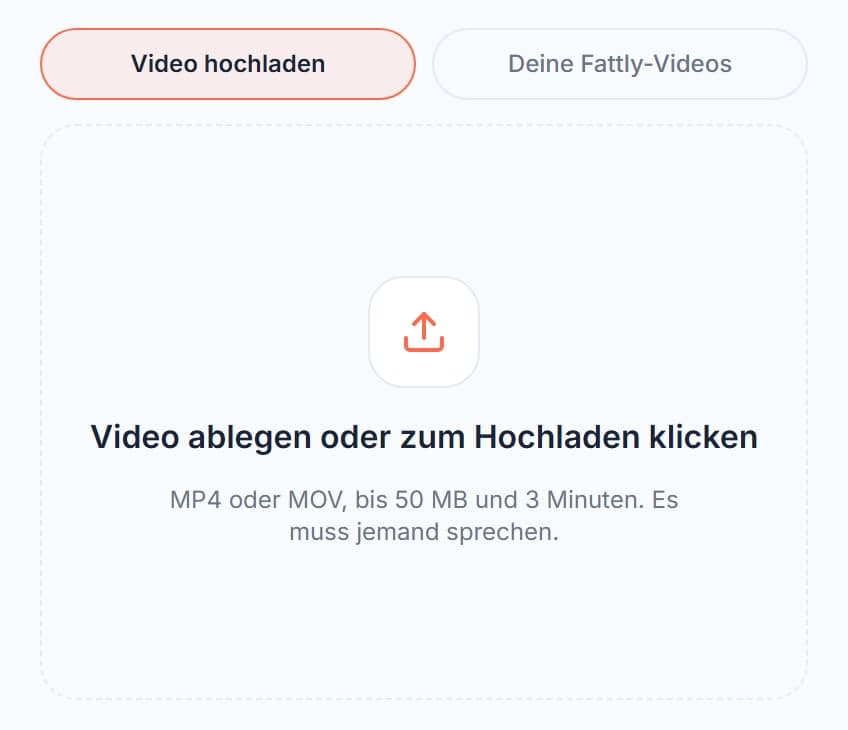
- Du lädst ein MP4 oder MOV bis 50 MB und 3 Minuten hoch oder wählst einen Clip, den du schon in Fattly erstellt hast.
- Die Spracherkennung ist kostenlos (bis zu 20-mal am Tag) und funktioniert auf Deutsch, Englisch, Polnisch, Spanisch und Französisch.
- Das Einbrennen der Untertitel kostet 5 Credits pro angefangene Minute: 5 für einen Clip bis 1 Minute, 15 für 3 Minuten.
- Die 10 Gratis-Credits bei der Anmeldung reichen für zwei Clips bis zu einer Minute.
- Die Untertitel sind ins Bild eingebrannt, du bekommst also keine separate Untertiteldatei.
Inhalt
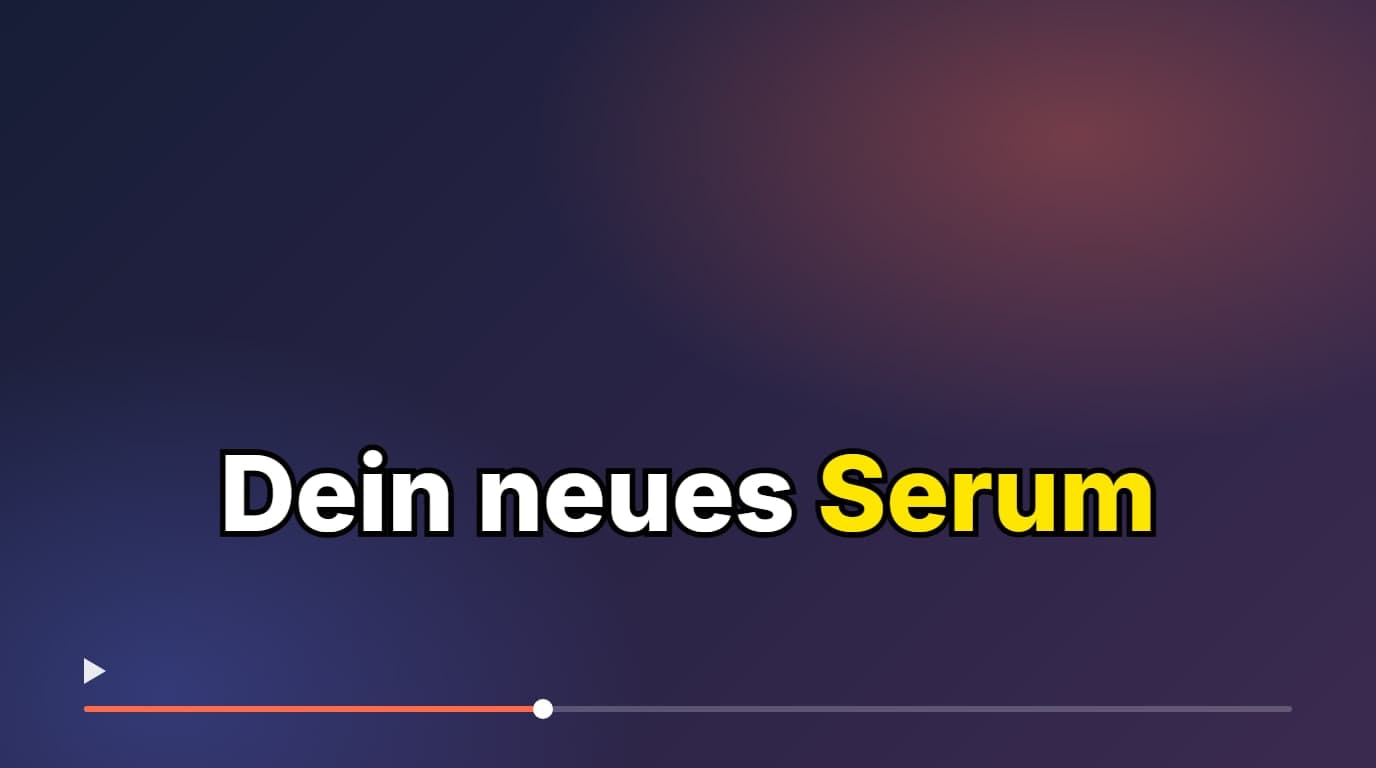
Viele Menschen schauen Kurzvideos und Werbung ohne Ton, ein Sprechclip ohne Untertitel verliert deshalb einen Teil seines Publikums. Untertitel fürs Video macht in Fattly aus der Sprache in deinem Clip Wort-für-Wort-Untertitel, lässt dich sie korrigieren und gestalten und brennt sie ins MP4 ein. Hier steht, wie das geht, was es kostet und worauf du achten solltest.
Was du brauchst
- Eine Videodatei: MP4 oder MOV, bis 50 MB und 3 Minuten. Oder einen Clip, den du schon in Fattly erstellt hast, etwa eine Anzeige aus dem Ad Studio.
- Jemanden, der im Clip spricht. Die Untertitel entstehen aus der Sprache, bei reiner Musik gibt es nichts zu untertiteln.
- Ein Fattly-Konto. Die Spracherkennung ist kostenlos, aber du musst angemeldet sein.
- Die im Clip gesprochene Sprache: Deutsch, Englisch, Polnisch, Spanisch oder Französisch.
1. Video hochladen oder eigenes aus Fattly wählen
Öffne das Untertitel-Werkzeug. Auf dem Tab „Video hochladen“ legst du deine Datei ab. Wurde der Clip in Fattly erstellt, öffne den Tab „Deine Fattly-Videos“ und wähle ihn aus der Liste, ganz ohne Herunterladen und erneutes Hochladen.
2. Sprache wählen und die Sprache erkennen
Wähle unter „Gesprochene Sprache im Video“ die Sprache der Rede und klicke auf „Sprache erkennen“. Dieser Schritt ist kostenlos. Die Untertitel entstehen in der gesprochenen Sprache. Das Werkzeug übersetzt sie nicht.
3. Text korrigieren
Die Spracherkennung ist gut, aber nicht perfekt, besonders bei Markennamen, Fachbegriffen und Eigennamen. Tippe auf einen Untertitel oder auf eine Zeile in der Liste unter dem Video und korrigiere den Wortlaut. Du kannst einen Untertitel in zwei teilen, mit dem nächsten verbinden oder entfernen. Das Timing der Wörter verschiebt der Editor derzeit nicht, du korrigierst also den Wortlaut, nicht das Timing.
4. Stil wählen und Untertitel platzieren
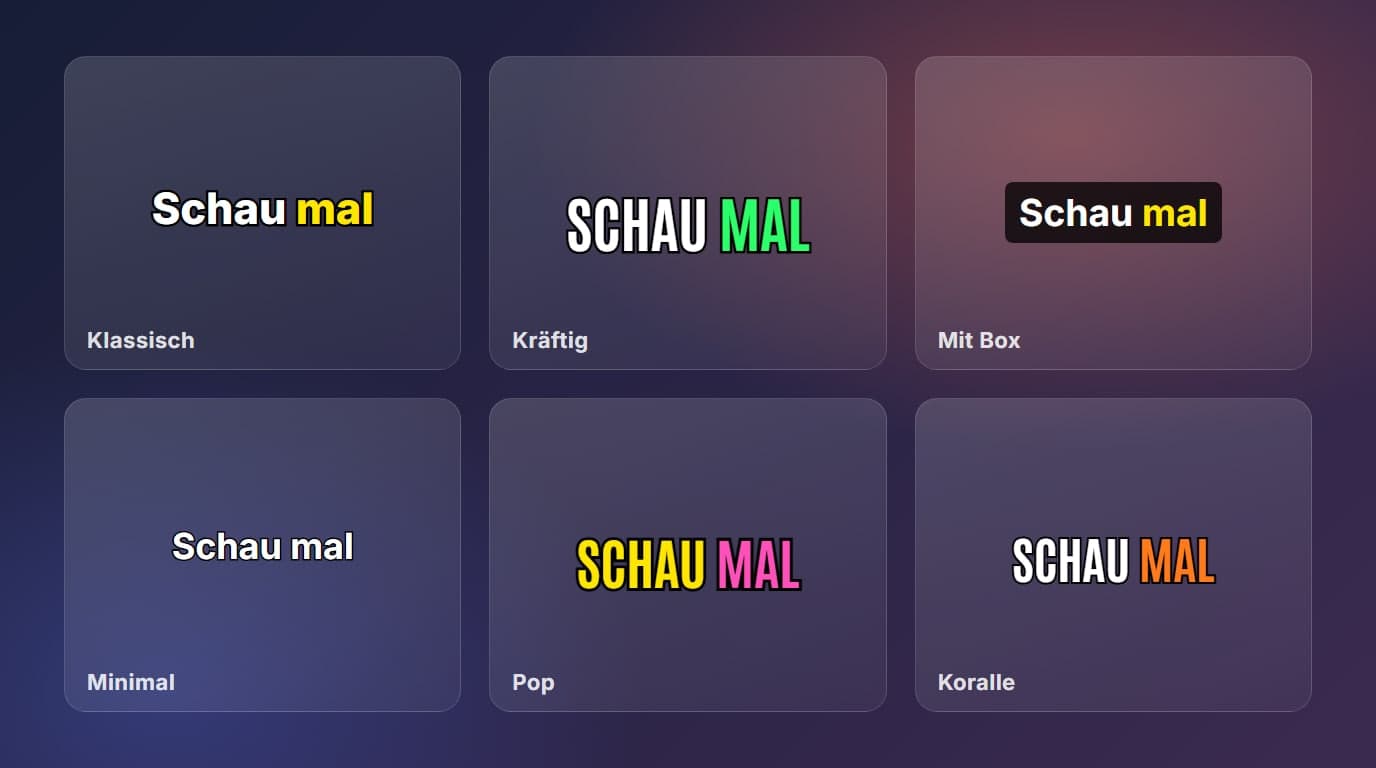
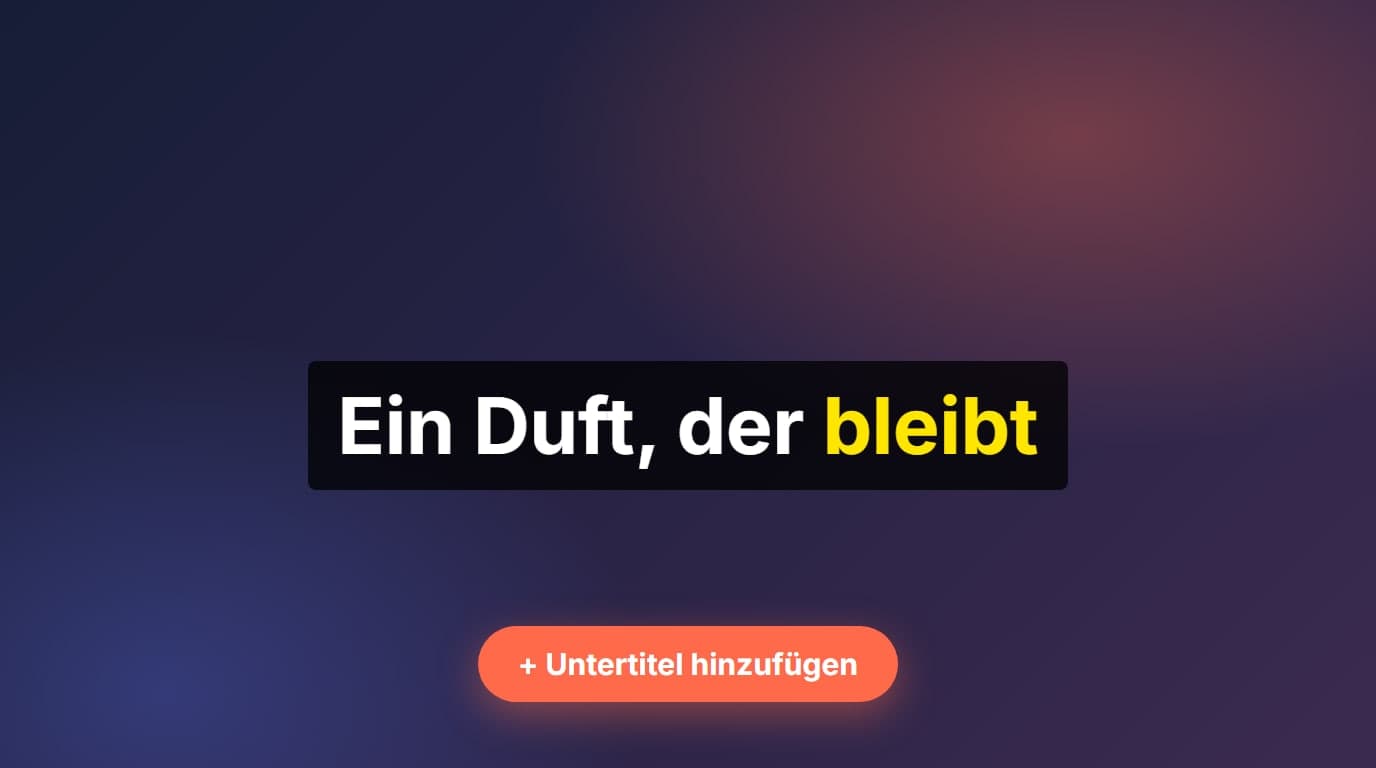
Wähle einen von sechs Stilen und ziehe die Untertitel an die gewünschte Stelle im Bild. Die Größe änderst du mit dem Regler, am Handy auch mit zwei Fingern, dazu stellst du Text- und Hervorhebungsfarbe ein. Der Editor zeigt die Untertitel auf deinem Clip so, wie sie eingebrannt werden. Die Auswahl beschreiben wir genauer in einem eigenen Beitrag: Untertitel im TikTok-Stil.
5. Untertitel einbrennen und herunterladen
Klicke auf „Untertitel einbrennen“. Die Untertitel werden Teil des Bildes, und du erhältst ein normales MP4 mit dem Button „Herunterladen“, bereit für jede Plattform.
Was es kostet
| Clip-Länge | Einbrennen | Erkennung |
|---|---|---|
| Bis 1 Minute | 5 Credits | Kostenlos |
| Bis 2 Minuten | 10 Credits | Kostenlos |
| Bis 3 Minuten | 15 Credits | Kostenlos |
Du zahlst 5 Credits für jede angefangene Minute des Clips, die Erkennung kostet bis zu 20-mal am Tag nichts. Die 10 Gratis-Credits bei der Anmeldung reichen für zwei Clips bis zu einer Minute. Schlägt ein Auftrag fehl, kommen die Credits zurück auf dein Konto. Die aktuellen Pakete stehen auf der Preisseite.
Häufige Fehler
- Einbrennen, ohne den Text zu lesen. Ein falsches Wort im Produktnamen übersieht man leicht und korrigiert es teuer.
- Untertitel dort, wo die Plattform eigene Buttons und Beschreibung einblendet. Halte sie in der Bildmitte, weg vom unteren Rand.
- Falsche gesprochene Sprache. Ist der Clip auf Deutsch und du wählst Englisch, wird die Erkennung schlecht.
- Zu viel Text auf einmal. Drei bis vier Wörter lassen sich leichter lesen als ein ganzer Satz.
Wenn du Videowerbung machst, sieh dir an, wie Untertitel in den ganzen Ablauf passen: Untertitel in Videowerbung. Den Clip selbst erstellst du mit KI-Werbung erstellen.
Häufige Fragen
Kann ich Untertitel kostenlos zu einem Video hinzufügen?
Die Spracherkennung ist kostenlos, bis zu 20-mal am Tag. Das Einbrennen kostet 5 Credits pro angefangene Minute, und die 10 Gratis-Credits bei der Anmeldung reichen für zwei Clips bis zu einer Minute.
Welche Sprachen werden erkannt?
Deutsch, Englisch, Polnisch, Spanisch und Französisch. Du wählst die im Clip gesprochene Sprache, und die Untertitel entstehen in derselben Sprache. Das Werkzeug übersetzt sie nicht.
Bekomme ich eine SRT-Untertiteldatei?
Nein. Die Untertitel sind ins Bild des MP4 eingebrannt, sie sind also auf jeder Plattform und ohne Ton sichtbar, aber es gibt keine separate Untertiteldatei.
Wie lang darf das Video sein?
Bis zu 3 Minuten und 50 MB, als MP4 oder MOV. Du kannst auch einen Clip verwenden, den du schon in Fattly erstellt hast.
Kann ich die Untertitel bearbeiten?
Ja. Du kannst den Wortlaut korrigieren, Untertitel teilen und verbinden, an jede Stelle ziehen, Größe, Farben und Stil ändern und Schlüsselwörter hervorheben. Das Verschieben des Wort-Timings gibt es noch nicht.
Bereit zum Ausprobieren?
Untertitel zu deinem Video hinzufügen