RatgeberVon Rafał Czarnecki6 Min. Lesezeit
Licht im Video mit KI ändern (Relight)
Kurz gesagt
- Du lädst einen fertigen Clip von 3 bis 10 Sekunden hoch (MP4, MOV oder WebM), aus Fattly oder vom Handy.
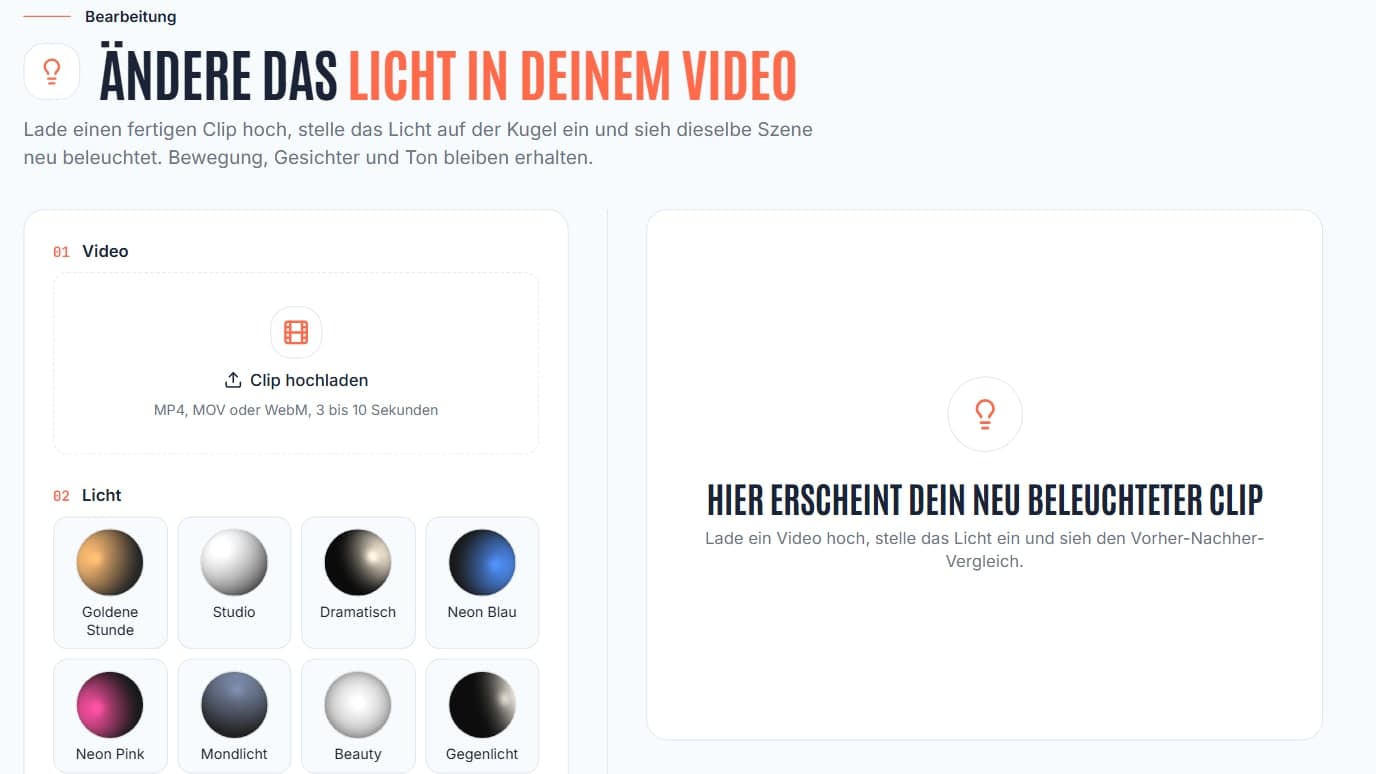
- Das Licht stellst du ein, indem du einen Punkt auf einer Kugel ziehst, oder du startest mit 8 Vorgaben wie Goldene Stunde, Studio oder Neon.
- Preis: 10 Credits pro Sekunde Clip, also 30 Credits für einen Clip von 3 Sekunden und 100 für 10 Sekunden.
- Die 10 Gratis-Credits bei der Anmeldung reichen nicht für einen Relight-Durchlauf, du musst also vorher aufladen.
- Das Ergebnis kommt in 768p neben dem Original zurück, damit du vergleichen kannst. Das dauert meist ein paar Minuten.
Inhalt
Das Licht entscheidet, wie ein Video wirkt, und es ist das Einzige, was sich nach dem Dreh nicht mehr korrigieren lässt. Relight ist ein Fattly-Werkzeug, das genau das tut: Du lädst einen fertigen Clip hoch, stellst auf einer Kugel ein neues Licht ein und bekommst dieselbe Szene anders beleuchtet. Unten steht, wie es funktioniert, was es in Credits kostet und wo es an Grenzen stößt.
Was Relight ändert und was es in Ruhe lässt
- Es ändert das Licht: Richtung, Farbe, Härte und Stärke, dazu das Aufhelllicht, das die Schatten weicher macht.
- Bewegung, Gesichter und Ton bleiben erhalten. Du erzeugst also kein neues Video, sondern beleuchtest dein eigenes neu.
- Es arbeitet mit einem fertigen Clip, egal ob aus Fattly (zum Beispiel im Video-Generator) oder mit dem Handy gefilmt.
- Das Ergebnis behält das Seitenverhältnis deines Clips. Ein Hochformat-Clip im 9:16-Format kommt als Hochformat zurück.
1. Clip hochladen
Öffne Relight und klicke auf „Clip hochladen“. MP4-, MOV- und WebM-Dateien funktionieren, der Clip muss 3 bis 10 Sekunden lang sein. Längere Clips werden abgelehnt, bevor du bezahlst, kürze sie also vorher. Fattly misst die Länge selbst und berechnet daraus den Preis.
2. Licht auf der Kugel platzieren
Die Kugel ist deine Lichtbühne. Ziehe den Punkt darauf: Ein Punkt links beleuchtet die Szene von links, ein Punkt oben von oben, ein Punkt am Rand ergibt Seiten- oder Gegenlicht. Was du auf der Kugel siehst, soll das Modell an deinem Motiv nachbilden.
3. Vorgabe wählen oder feinjustieren
Unter „Vorgaben“ findest du acht fertige Looks (Liste unten). Danach passt du Lichtfarbe, Härte (hartes Licht gibt scharfe Schatten, weiches Licht sanfte), Lichtstärke und Aufhelllicht an. Ändere immer nur einen Regler, damit du siehst, was welche Wirkung hatte.
4. Rechte bestätigen und starten
Hake die Erklärung an, dass du die Rechte am Video und am Abbild der darin zu sehenden Personen hast, und klicke auf „Licht ändern“. Der Preis in Credits pro Sekunde steht neben dem Button. Fattly speichert die Bestätigung zusammen mit dem Auftrag.
5. Vorher und Nachher vergleichen
Das Werkzeug berechnet das Licht Bild für Bild, das dauert meist ein paar Minuten. Die neue Version erscheint neben dem Original, beschriftet mit „Vorher“ und „Nachher“, sodass du sofort siehst, ob das Licht geholfen hat.
Acht Vorgaben und wofür sie taugen
| Vorgabe | Das Licht | Passt zu |
|---|---|---|
| Goldene Stunde | Warmes Bernstein von links, eher weich | Lifestyle, Essen, Outdoor-Gefühl |
| Studio | Weiches Weiß von links oben, starkes Aufhelllicht | Talking Heads, Produktvorführungen |
| Dramatisch | Hartes warmes Weiß von rechts, tiefe Schatten | Teaser, düstere Szenen |
| Neon Blau | Blau von rechts | Tech, Musik, Gaming |
| Neon Pink | Pink von links | Mode, Beauty, Nachtleben |
| Mondlicht | Blasses kühles Licht von oben, gedämpft | Nachtszenen, Mystik |
| Beauty | Weiches Weiß von vorn, starkes Aufhelllicht | Gesichter, Kosmetik, Nahaufnahmen |
| Gegenlicht | Hartes Licht vom Rand, wenig Aufhelllicht | Konturlicht, Produkt-Hero-Shots |
Was es kostet
| Clip-Länge | Credits |
|---|---|
| 3 Sekunden (der kürzeste) | 30 |
| 5 Sekunden | 50 |
| 10 Sekunden (der längste) | 100 |
Du zahlst 10 Credits für jede Sekunde des Clips, aufgerundet. Schlägt ein Durchlauf aus technischen Gründen fehl, kommen die Credits auf dein Konto zurück. Die 10 Gratis-Credits bei der Anmeldung erreichen die 30 Credits nicht, du brauchst also zuerst ein Paket. Die aktuellen Pakete stehen auf der Preisseite.
Tipps für ein besseres Ergebnis
- Starte mit sauberem Ausgangsmaterial: Ein scharfer Clip mit gut sichtbarem Motiv lässt sich besser neu beleuchten als ein verschwommener.
- Wähle ein Licht, das zum Ort passt. Neon an einem Strand bei Tageslicht wirkt wie ein Effekt, nicht wie ein Ort.
- Teste zuerst einen 3-Sekunden-Ausschnitt. Er kostet 30 Credits und zeigt, ob der Look funktioniert, bevor du alle 10 Sekunden neu beleuchtest.
- Ist der Clip einfach zu dunkel, probiere die Vorgabe Studio. Relight ist dafür gebaut, den Look des Lichts zu ändern, nicht Material zu retten, ein Ergebnis ist also nicht garantiert.
Relight ist eines von mehreren Video-Werkzeugen. Wie du den Clip überhaupt erstellst, steht in unserem Ratgeber zum Kinovideo mit KI und im Vergleich der KI-Videomodelle. Braucht der Clip Text im Bild, ergänze danach automatische Untertitel.
Häufige Fragen
Kann ich das Licht in einem bestehenden Video mit KI ändern?
Ja. Lade einen fertigen Clip von 3 bis 10 Sekunden in Relight hoch, stelle auf der Kugel ein neues Licht ein oder wähle eine Vorgabe, und du bekommst dieselbe Szene anders beleuchtet neben dem Original.
Was kostet Relight?
10 Credits pro Sekunde Clip, aufgerundet: 30 Credits für den kürzesten Clip (3 Sekunden) und 100 für den längsten (10 Sekunden). Die 10 Gratis-Credits bei der Anmeldung decken keinen Durchlauf.
Ändern sich Gesichter, Bewegung und Ton?
Das Werkzeug soll Bewegung, Gesichter und Ton beibehalten und nur das Licht ändern. Weil die Beleuchtung neu gezeichnet wird, können sich kleine Details verschieben, vergleiche also Vorher und Nachher.
Wie lang darf der Clip sein?
3 bis 10 Sekunden. Kürzere und längere Dateien werden abgelehnt, bevor du bezahlst. MP4, MOV und WebM werden akzeptiert.
Darf ich das Video einer anderen Person verwenden?
Nur wenn du die Rechte am Video und am Abbild der darin zu sehenden Personen hast. Relight verlangt diese Bestätigung vor jedem Durchlauf.
Bereit zum Ausprobieren?
Licht in deinem Video ändern