PoradnikAutor: Rafał Czarnecki4 min czytania
Jak usunąć tło ze zdjęcia z AI
W skrócie
Ręczne wycinanie tła jest żmudne i powolne. AI robi to jednym kliknięciem z czystymi krawędziami, nawet na włosach. Oto jak usunąć tło, krok po kroku.
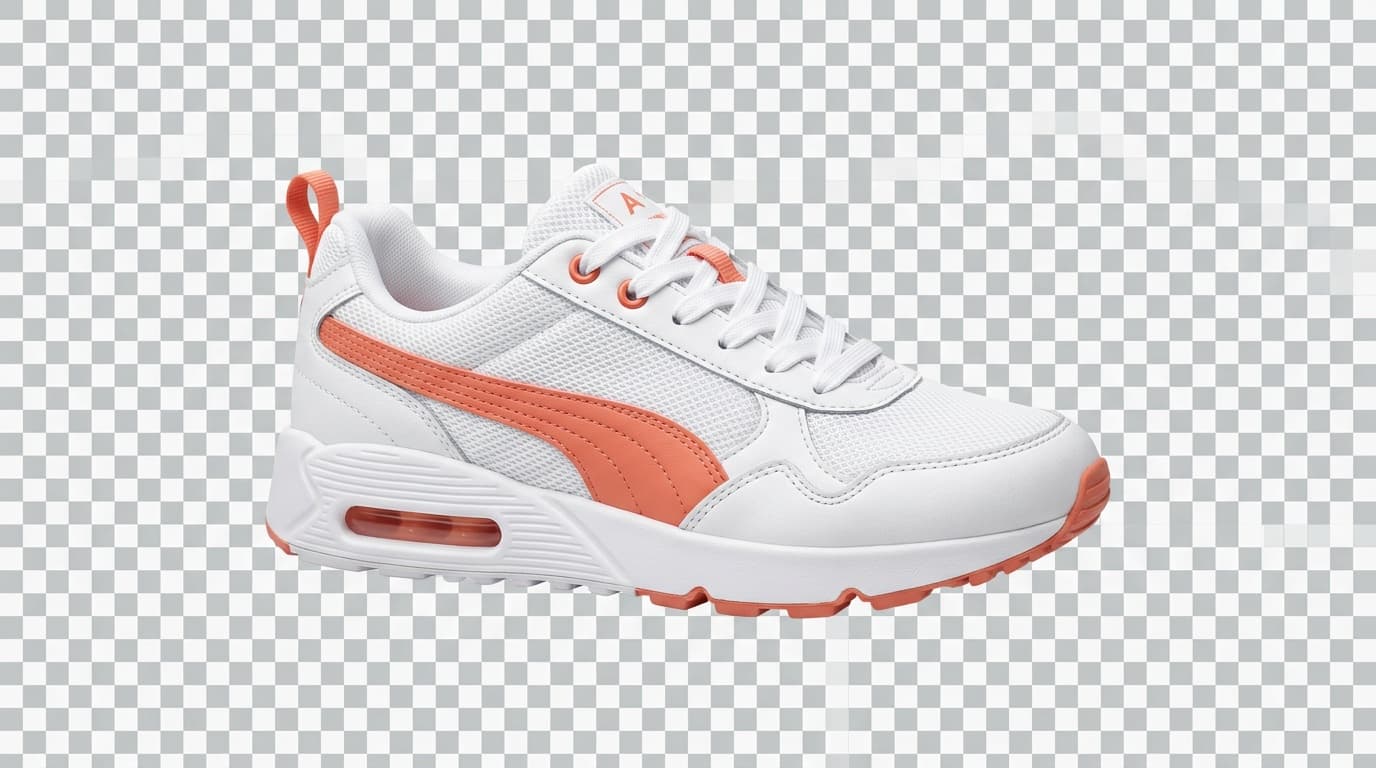
Ręczne usuwanie tła — pen tool, maskowanie, czyszczenie pikseli wokół włosów — jest wolne i łatwo je spartaczyć. AI robi to jednym kliknięciem: wykrywa obiekt, wycina go z czystymi krawędziami i daje przezroczysty PNG. Oto jak usunąć tło ze zdjęcia z AI, krok po kroku.
1. Wgraj zdjęcie
Wrzuć zdjęcie — produkt, osobę, przedmiot. Wyraźny obiekt odcinający się od tła daje najczystsze wycięcie, ale AI dobrze radzi sobie też z zabałaganioną sceną i detalem jak włosy.
2. Pozwól AI wyciąć obiekt
Model znajduje główny obiekt i oddziela go od wszystkiego za nim, obrysowując ciasne krawędzie automatycznie. Bez pen toola, bez przybliżania do poprawiania pikseli — leci w kilka sekund.
3. Pobierz przezroczysty PNG
Dostajesz PNG z przezroczystym tłem, gotowy do położenia na dowolnym kolorze, gradiencie czy scenie. Użyj do aukcji, miniatury, kompozycji albo czystego packshotu do reklamy.
Podsumowanie
Usuwanie tła z AI to dziś jeden upload i jedno kliknięcie — czyste, przezroczyste wycięcie bez ręcznego maskowania. W FATTLY wgrywasz zdjęcie i pobierasz PNG.
Najczęstsze pytania
Czy radzi sobie z włosami i cienkimi krawędziami?
Tak. Model obrysowuje detal jak włosy i futro znacznie lepiej niż szybkie ręczne zaznaczenie i trzyma krawędzie czyste, bez poświaty.
Jaki plik dostaję z powrotem?
PNG z przezroczystym tłem, więc obiekt położysz na dowolnym kolorze, gradiencie czy scenie bez białego prostokąta wokół.
Czy mogę usunąć tło ze zdjęcia produktu do sklepu?
Tak — to jedno z najczęstszych zastosowań. Czyste wycięcie na białym albo przezroczystym to dokładnie to, czego chcą marketplace'y i aukcje.
Gotowy spróbować?
Usuń tło z AI