GuíaPor Rafał Czarnecki4 min de lectura
Cómo quitar el fondo de una imagen con IA
En resumen
Recortar un fondo a mano es tedioso y lento. La IA lo hace en un clic con bordes limpios, incluso en el pelo. Así se quita un fondo, paso a paso.
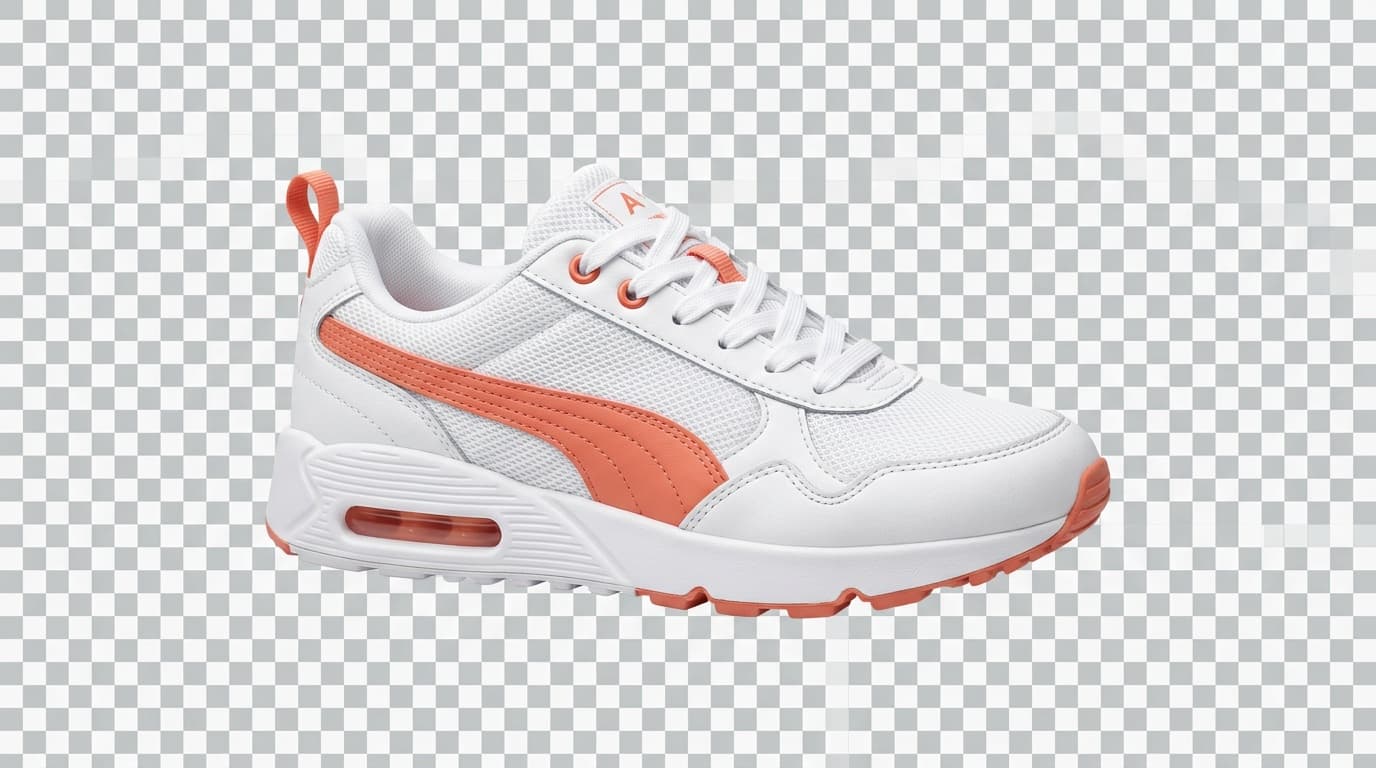
Quitar un fondo a mano — la pluma, el enmascarado, limpiar píxeles alrededor del pelo — es lento y fácil de estropear. La IA lo hace en un clic: detecta el sujeto, lo recorta con bordes limpios y te da un PNG transparente. Así se quita un fondo con IA, paso a paso.
1. Sube tu imagen
Arrastra la foto — un producto, una persona, un objeto. Un sujeto claro que destaque del fondo da el recorte más limpio, pero la IA también se maneja bien con escenas recargadas y detalle fino como el pelo.
2. Deja que la IA recorte el sujeto
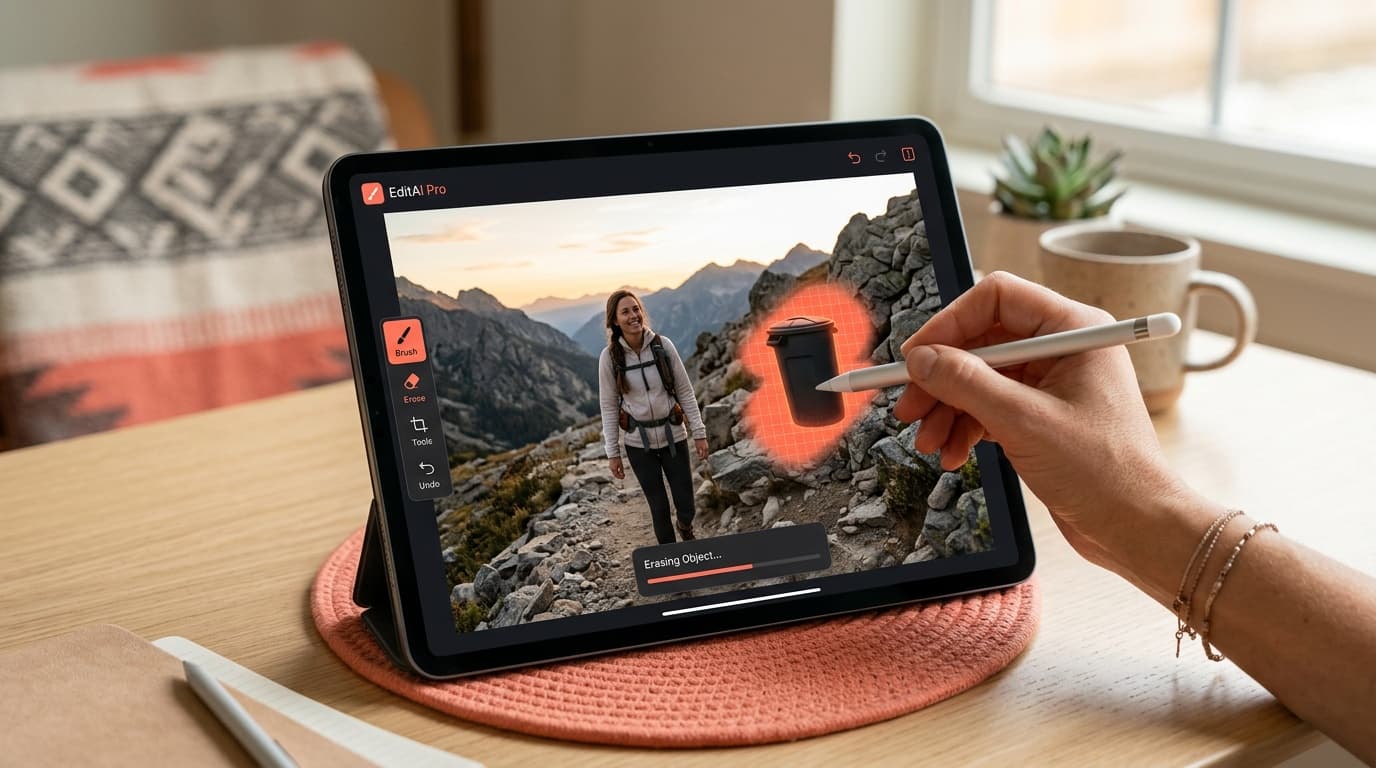
El modelo encuentra el sujeto principal y lo separa de todo lo que hay detrás, trazando bordes ajustados automáticamente. Sin pluma, sin acercarte a corregir píxeles — se hace en un par de segundos.
3. Descarga el PNG transparente
Obtén un PNG con fondo transparente, listo para colocar sobre cualquier color, degradado o escena. Úsalo para una ficha de producto, una miniatura, un composite o un packshot limpio para un anuncio.
Resumen
Quitar un fondo con IA es hoy una subida y un clic — un recorte limpio y transparente sin enmascarar a mano. En FATTLY subes la imagen y descargas el PNG.
Preguntas frecuentes
¿Maneja el pelo y los bordes finos?
Sí. El modelo traza el detalle fino como el pelo y el pelaje mucho mejor que una selección manual rápida, y mantiene los bordes limpios sin halo.
¿Qué archivo recibo?
Un PNG con fondo transparente, para colocar el sujeto sobre cualquier color, degradado o escena sin una caja blanca alrededor.
¿Puedo quitar el fondo de una foto de producto para una tienda?
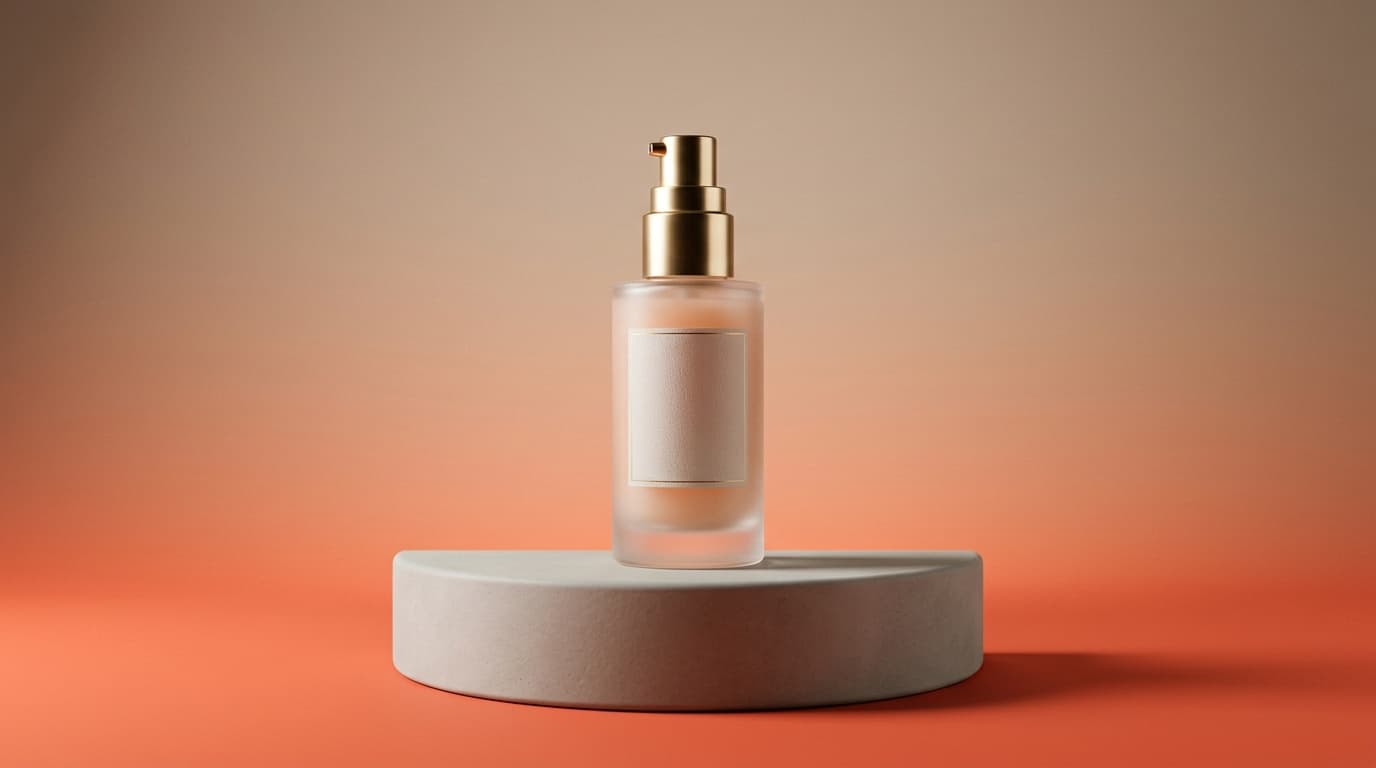
Sí — es uno de los usos más comunes. Un recorte limpio sobre blanco o transparente es justo lo que quieren los marketplaces y las fichas.
¿Listo para probar?
Quita el fondo con IA